




Installation des pilotes d'impression pour une connexion USB
Cette section explique comment installer le pilote d'impression uniquement, lorsque l'appareil est connecté à un ordinateur via un câble USB.
Si vous avez installé le pilote d'impression en exécutant l'option d'Installation rapide pour USB, une réinstallation est inutile.

Seuls les administrateurs peuvent effectuer cette installation. Connectez-vous en tant que membre du groupe Administrateurs.
SG 3110DN/SG 3110DNw/SG 7100DN
 Appuyez sur la touche [Alimentation].
 Insérez le CD-ROM dans le lecteur de CD-ROM.
Quittez toutes les autres applications en cours d'exécution.
Si la boîte de dialogue de l'assistant « Ajout de nouveau matériel » apparaît, suivez les instructions à l'écran pour installer le Support d'impression USB.
Le programme d'installation démarre quand vous insérez le CD-ROM. L'exécution automatique peut ne pas fonctionner avec certains paramètres du système d'exploitation. Si tel est le cas, double-cliquez sur « SETUP.EXE » dans le répertoire racine du CD-ROM ou cliquez sur [Run SETUP.EXE] dans la boîte de dialogue [AutoPlay].
Si l'écran ne s'affiche pas malgré un double-clic sur l'icône SETUP.EXE] ou si une erreur se produit lors de l'installation, accédez au lecteur de CD-ROM dans [Poste de travail] ou [Explorateur]. Double-cliquez sur l'icône [RP_SETUPXX.EXE], puis installez le pilote d'impression en suivant les instructions à l'écran.
 Sélectionnez une langue pour l'interface, puis cliquez sur [OK].
 Cliquez sur [Pilotes d'impression PCL/RPCS Raster] ou [Pilote d'impression].
 Lisez attentivement tout le contrat de licence. Si vous acceptez les termes de ce contrat de licence, cliquez sur [J'accepte l'accord.], puis cliquez sur [Suivant >].
 Sélectionnez le programme que vous souhaitez utiliser, puis cliquez sur [Suivant >]. (SG 3110DN/SG 3110DNw)
 Sélectionnez le modèle d'imprimante que vous souhaitez utiliser.
 Cliquez sur [+] pour afficher les paramètres d'impression.
 Cliquez sur [Port :], puis cliquez sur [USBXXX].
 Si nécessaire, configurez l'imprimante par défaut.
 Si nécessaire, définissez le paramètre de partage de l'imprimante.
 Cliquez sur [Continuer].
L'installation du pilote d'impression est lancée
 Si vous voulez configurer des paramètres initiaux pour l'imprimante, cliquez sur [Définir maintenant] ou sur [OK].
 Définissez les paramètres initiaux, puis cliquez sur [OK].
 Cliquez sur [Terminer].
 Cliquez sur [Terminer].
Si une boîte de dialogue vous demandant si vous voulez redémarrer maintenant apparaît, sélectionnez [Oui, redémarrer maintenant.], puis cliquez sur [Terminer].
SG 2100N
Insérez le CD-ROM dans le lecteur de CD-ROM.
Ne mettez pas l'appareil sous tension tant que vous n'avez pas lu les instructions fournies.
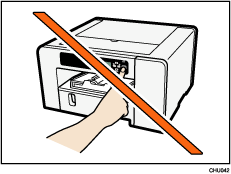
Quittez toutes les autres applications en cours d'exécution.
Si la boîte de dialogue de l'assistant « Ajout de nouveau matériel » apparaît, cliquez sur [Annuler] et mettez l'appareil hors tension.
Le programme d'installation démarre quand vous insérez le CD-ROM. L'exécution automatique peut ne pas fonctionner avec certains paramètres du système d'exploitation. Si tel est le cas, double-cliquez sur « SETUP.EXE » dans le répertoire racine du CD-ROM ou cliquez sur [Run SETUP.EXE] dans la boîte de dialogue [AutoPlay].
Si l'écran ne s'affiche pas malgré un double-clic sur l'icône SETUP.EXE] ou si une erreur se produit lors de l'installation, accédez au lecteur de CD-ROM dans [Poste de travail] ou [Explorateur]. Double-cliquez sur l'icône [RP_SETUPXX.EXE], puis installez le pilote d'impression en suivant les instructions à l'écran.
Sélectionnez une langue pour l'interface, puis cliquez sur [OK].
Cliquez sur [Pilotes d'impression PCL/RPCS Raster] ou [Pilote d'impression].
Lisez attentivement tout le contrat de licence. Si vous acceptez les termes de ce contrat de licence, cliquez sur [J'accepte l'accord.], puis cliquez sur [Suivant >].
Cliquez sur [Connecter via un câble USB], puis sur [Suivant >].
Sélectionnez le modèle d'appareil que vous souhaitez utiliser, puis cliquez sur [Suivant >].
Vérifiez que l'appareil est hors tension, puis cliquez sur [Suivant >].
Même si l'avertissement de sécurité de Windows apparaît au cours de l'installation, ignorez-le et continuez l'installation.
Assurez-vous que l'ordinateur et l'appareil sont connectés correctement, puis appuyez sur la touche [Alimentation].
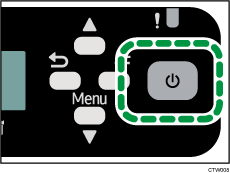
L'installation est lancée.
Cliquez sur [Oui] pour spécifier l'appareil comme imprimante par défaut.
Si vous voulez configurer des paramètres initiaux pour l'imprimante, cliquez sur [Définir maintenant].
Définissez les paramètres initiaux, puis cliquez sur [OK].
Indiquez si vous souhaitez que l'Affichage de l'état apparaisse automatiquement, puis cliquez sur [Suivant >].
Cliquez sur [Terminer].
Si une boîte de dialogue vous demandant si vous voulez redémarrer maintenant apparaît, sélectionnez [Oui, redémarrer maintenant.], puis cliquez sur [Terminer].

Pour obtenir des informations détaillées sur le partage de l'imprimante, voir Partage de l'imprimante
 .
.Vérifiez que le pilote d'impression est installé correctement en vérifiant que la touche [Alimentation] est allumée, puis en réalisant un test d'impression. Pour effectuer un test d'impression, ouvrez la boîte de dialogue des [Propriétés de l'imprimante], puis cliquez sur [Imprimer une page de test] dans l'onglet [Général]. Si la page de test ne s'imprime pas correctement, voir Si le test d'impression échoue
.Si un pare-feu Windows est installé sur le serveur d'impression, veuillez configurer les exceptions dans le pare-feu avant d'utiliser l'Affichage de l'état. Pour plus d'informations sur la configuration du pare-feu Windows, voir Erreurs de l'Affichage de l'état
.

Pour plus d'informations sur l'installation du Manuel utilisateur uniquement, voir Installation et ouverture du Manuel utilisateur
.

