



Durante la impresión

No puede cargar papel grueso o sobres en las bandejas 2 y 3.
El papel ondulado puede atascarse. Alise todas las ondulaciones de hasta 2 mm (0,08 pulgadas) antes de cargar el papel.
Cargue el papel con la cara de impresión hacia abajo en las bandejas 1-3.
Cargue el papel con la cara de impresión hacia arriba en la bandeja bypass.
Impresión en sobres
Antes de cargar sobres, asegúrese de que sus bordes están bien plegados pasando por encima un lápiz o un objeto similar.
Cargue los sobres con las solapas cerradas.
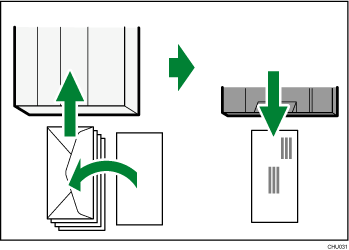
Si imprime en papel brillante, asegúrese de retirar cada hoja a medida que salga por la rampa de salida.
 Cargue papel en la bandeja de papel.
La forma de cargar el papel dependerá del tipo de papel del que se trate. Consulte Tamaños y cantidades de papel que pueden cargarse .
.
 Abra el cuadro de diálogo [Preferencias de impresión] desde la aplicación.
Consulte Apertura desde una aplicación.
 Pulse la pestaña [Ajustes predet. un clic].
 Seleccione el tipo de papel en la lista [Tipo de papel:].
Si selecciona [Pap. normal impr. inyecc. tinta], la máquina solo imprimirá por una cara. Para imprimir por las dos caras, elija [Normal].
Si es necesario, especifique ajustes de impresora diferentes.
 Haga clic en [OK].

Para obtener información detallada sobre el número de hojas que puede cargar en la bandeja de papel y que pueden apilarse en la rampa de salida, consulte Tamaños y cantidades de papel que pueden cargarse
.Para conocer las precauciones al manipular el papel, consulte Precauciones de manipulación de papel
.Para obtener información detallada sobre el área de impresión de una hoja, consulte Área de impresión
.Al imprimir por las dos caras, el contenido que no sea texto se imprime con menor densidad.
Si la tinta se emborrona y los caracteres no se forman adecuadamente al imprimir texto blanco sobre un fondo negro, seleccione [Alta velocidad] o [Prioridad de velocidad] en [Seleccionar calidad de impresión:] y vuelva a imprimir el trabajo.
En el driver PCL, el tamaño personalizado disponible es de 127,0-355,9 mm (5,00-14,01 pulgadas) (Vertical) × 55,0-216,0 mm (2,17-8,50 pulgadas) (Horizontal).

