


Udskrivning

Der kan ikke lægges kraftigt papir eller kuverter i kassette 2 eller 3.
Buet papir kan forårsage papirstop. Buer på op til 2 mm (0,08 tommer) skal rettes ud, inden papiret lægges i.
Placér papiret med udskriftssiden nedad i kassette 1-3.
Placér papiret med udskriftssiden opad i bypassbakken.
Udskrivning på kuverter
Inden du lægger kuverter i, skal du sikre dig, at kanterne er skarpe ved at glatte dem med en kuglepen eller lignende.
Læg kuverterne i med flapperne lukket.
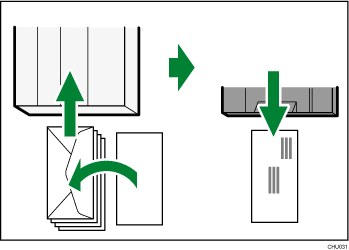
Hvis du udskriver på blankt papir, skal du sørge for at fjerne de enkelte ark, efterhånden som de leveres i bakken.
 Læg papir i papirkassetten.
Hvordan papiret skal ilægges afhænger af papirtypen. Se Papirformater og mængder, der kan ilægges .
.
 Åbn dialogboksen [Udskriftsindstillinger] fra programmet.
 Klik på fanen [Enkeltklik-indstill.].
 Vælg papirtype i listen [Papirtype:].
Hvis du vælger [Almindeligt inkjet-papir], udskriver maskinen kun på én side. Du skal vælge [Almindeligt], hvis der skal udskrives på begge sider.
Angiv om nødvendigt andre printerindstillinger.
 Klik på [OK].

Se mere om antal ark, der kan lægges i kassetten, og som kan stakkes i modtagebakken, på Papirformater og mængder, der kan ilægges
.Se mere om forholdsregler ved håndtering af papir under Forholdsregler ved papirhåndtering
.Se mere om udskriftsområdet for papiret under Udskriftsområde
.Når der udskrives på begge sider, bliver andet indhold end tekst udskrevet i en lavere opløsning.
Hvis blækket er udtværet, eller tegnene i en hvid tekst på en sort baggrund ikke er formet korrekt, skal du vælge [Høj hastighed] eller [Hastighedsprioritet] i [Vælg printkvalitet:] og derefter udskrive igen.
Under PCL-driveren er det tilgængelige brugerdefinerede format 127,0-355,9 mm (5,00-14,01 tommer) (lodret) × 55,0-216,0 mm (2,17-8,50 tommer) (vandret).

