


Installation af printerdriverne til en USB-forbindelse
I dette afsnit beskrives, hvordan du installerer printerdriveren som det eneste, når maskinen er tilsluttet en computer via USB.
Hvis du installerede printerdriveren ved at udføre Lyninstallation for USB, er der ingen grund til at installere den igen her.

Kun administratorer kan udføre denne installation. Log på som medlem af administratorgruppen.
SG 3110DN/SG 3110DNw/SG 7100DN
 Tryk på [Strøm]-tasten.
 Indsæt cd-rommen i cd-rom-drevet.
Afslut alle andre programmer, der kører.
Hvis dialogboksen "Guiden Tilføj ny hardware" vises, skal du følge de viste instruktioner for at installere USB-udskrivningssupport.
Når du indsætter cd-rommen, starter installationsprogrammet. Automatisk kørsel fungerer muligvis ikke med visse indstillinger for operativsystemet. Hvis dette er tilfældet, skal du dobbeltklikke på "SETUP.EXE" i cd-rommens rodbibliotek eller klikke på [Run SETUP.EXE] i dialogboksen [AutoPlay].
Hvis skærmen ikke vises, selv når du dobbeltklikker på ikonet [SETUP.EXE], eller hvis der opstår en fejl under installationen, kan du åbne cd-rom-drevet fra [Denne computer] eller [Stifinder]. Dobbeltklik på ikonet [RP_SETUPXX.EXE], og installér derefter printerdriveren ved at følge instruktionerne på skærmen.
 Vælg sprog for interfacet, og klik på [OK].
 Klik på [PCL/RPCS Raster-printerdrivere] eller [Printerdriver].
 Læs hele licensaftalen omhyggeligt. Hvis du accepterer betingelserne, skal du klikke på [Jeg accepterer aftalen. ] og derefter klikke på [Næste >].
 Vælg det program, du vil bruge, og klik derefter på [Næste >]. (SG 3110DN/SG 3110DNw)
 Vælg modellen på den printer, du vil bruge.
 Klik på [+] for at få vist printerindstillingerne.
 Klik på [Port:] og derefter på [USBXXX].
 Konfigurér om nødvendigt standardprinteren.
 Hvis det er nødvendigt, skal du konfigurere indstillingen for deling af printeren.
 Klik på [Fortsæt].
Installationen af printerdriveren starter.
 Hvis du vil foretage startindstillinger for printeren, skal du klikke på [Angiv nu] eller [OK].
 Foretag startindstillinger, og klik derefter på [OK].
 Klik på [Afslut].
 Klik på [Afslut].
Hvis der vises en dialogboks, der spørger, om du vil genstarte nu, skal du vælge [Ja, genstart nu.] og derefter klikke på [Afslut].
SG 2100N
Indsæt cd-rommen i cd-rom-drevet.
Tænd ikke for maskinen, før du har læst, hvordan det gøres.

Afslut alle andre programmer, der kører.
Hvis dialogboksen "Guiden Tilføj ny hardware" vises, skal du klikke på [Annuller] og derefter slukke for maskinen.
Når du indsætter cd-rommen, starter installationsprogrammet. Automatisk kørsel fungerer muligvis ikke med visse indstillinger for operativsystemet. Hvis dette er tilfældet, skal du dobbeltklikke på "SETUP.EXE" i cd-rommens rodbibliotek eller klikke på [Run SETUP.EXE] i dialogboksen [AutoPlay].
Hvis skærmen ikke vises, selv når du dobbeltklikker på ikonet [SETUP.EXE], eller hvis der opstår en fejl under installationen, kan du åbne cd-rom-drevet fra [Denne computer] eller [Stifinder]. Dobbeltklik på ikonet [RP_SETUPXX.EXE], og installér derefter printerdriveren ved at følge instruktionerne på skærmen.
Vælg sprog for interfacet, og klik på [OK].
Klik på [PCL/RPCS Raster-printerdrivere] eller [Printerdriver].
Læs hele licensaftalen omhyggeligt. Hvis du accepterer betingelserne, skal du klikke på [Jeg accepterer aftalen. ] og derefter klikke på [Næste >].
Klik på [Tilslut USB-kabel], og klik på [Næste >].
Vælg den maskinmodel, du vil bruge, og klik på [Næste >].
Kontrollér, at der er slukket for maskinen, og klik på [Næste >].
Selv om Windows' sikkerhedsadvarsel kan blive vist under installationen, skal du ignorere den og fortsætte med installationen.
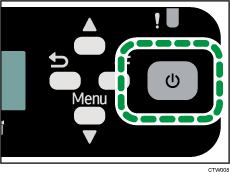
Kontrollér, at computeren og maskinen er korrekt tilsluttet, og tryk på [Strøm]-tasten.
Installationen starter.
Klik på [Ja] for at angive maskinen som standardprinteren.
Hvis du vil foretage startindstillinger for printeren, skal du klikke på [Angiv nu].
Foretag startindstillinger, og klik derefter på [OK].
Vælg, om Status Monitor skal åbnes automatisk, og klik på [Næste >].
Klik på [Afslut].
Hvis der vises en dialogboks, der spørger, om du vil genstarte nu, skal du vælge [Ja, genstart nu.] og derefter klikke på [Afslut].

Se mere om deling af printeren under Deling af printeren
 .
.Du kan undersøge, om printerdriveren er korrekt installeret ved at kontrollere, at [Strøm]-tasten lyser og derefter foretage en testudskrivning. Hvis du vil foretage en testudskrivning, skal du åbne dialogboksen [Printeregenskaber] og klikke på [Udskriv testside] på fanen [Generelt]. Hvis testsiden ikke udskrives korrekt, henvises der til Hvis testudskrivning mislykkes
.Hvis Windows Firewall er installeret på printserveren, skal du konfigurere undtagelser i firewall'en før brug af Status Monitor. Se mere om konfiguration af firewall-indstillinger under Fejl i Status Monitor
.

Oplysninger om installalation af brugervejledningen findes under Installation og åbning af brugervejledningen
.

