



Zobrazení první strany
V této části je vysvětlena první strana a jak zobrazit aplikaci Web Image Monitor.
 Spusťte webový prohlížeč.
 Do adresního řádku zadejte "http://(IP adresa zařízení a jméno hostitele)/".
Při nastavování protokolu pro šifrovanou komunikaci (SSL) v prostředí, kde se provádí ověřování, zadejte "https://(adresa IP zařízení nebo název hostitele)/".
Každá strana aplikace Web Image Monitor je rozdělena na následující části:
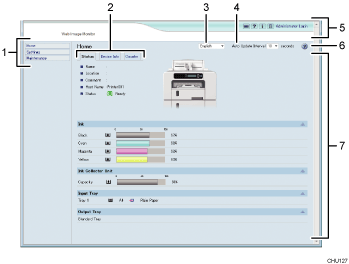
Oblast nabídky
Zde se zobrazují nabídky.
Oblast záložek
Zobrazí se podrobné informace o jednotlivých nabídkách.
Menu výběru jazyka
Zvolte jazyk
Jestliže je při použití operačního systému v anglickém jazyce zobrazená stránka zkomolená, zvolte v menu výběru jazyka možnosti "English".
Interval aut. aktualizace
Interval aktualizace můžete definovat v pracovní oblasti tabulky [Stav].
Informace o dalších menu a tabulkách se automaticky neaktualizují, a proto pro aktualizaci klepněte na tlačítko [Obnovit].
Výchozí: [10 sekund]
Oblast záhlaví
Verzi firmwaru zařízení můžete zkontrolovat kliknutím na
 . Zkontrolujte, zda je nutné aktualizovat firmware porovnáním této verze s nejnovějším firmware přes internet. Nastavení zařízení můžete měnit kliknutím na [Přihlášení správce] a budete tak mít přístup k zařízení jako správce.
 Můžete zkontrolovat odpovědi na často kladené otázky a další užitečné informace o používání tohoto zařízení.
Kliknutím na
 zobrazíte Často kladené dotazy. Pro zobrazení častých otázek potřebujete být připojeni k Internetu.
Nápověda
Nápovědu použijte k zobrazení obsahu souboru Nápovědy.
Hlavní oblast
Zobrazuje obsah vybraný v nabídce.

Pro zobrazení aplikace Web Image Monitor klikněte na [Web Image Monitor...] v záložce [Konfigurace/Co je] v dialogovém okně [Předvolby tisku].

