



Instalace ovladačů tiskárny pro připojení USB
Tato část vysvětluje, jak naistalovat pouze samotný ovladač tiskárny, je-li připojena k počítači přes USB port.
Jestliže jste již ovladač naistalovali podle postupu uvedeném v části "Rychlá USB instalace", není třeba ho znovu instalovat.

Tuto instalaci mohou provádět pouze správci. Přihlaste se jako člen skupiny Správci.
SG 3110DN/SG 3110DNw/SG 7100DN
 Stiskněte tlačítko [Napájení].
 Vložte disk CD-ROM do jednotky CD-ROM.
Ukončete všechny běžící aplikace.
Zobrazí-li se dialogové okno "Průvodce přidáním nového hardwaru", pro instalaci Podpory tisku přes USB postupujte podle zobrazených instrukcí.
Po vložení disku CD-ROM, se spustí instalační program. V některých OS nemusí funkce automatické spuštění správně fungovat. V takovém případě klikněte na soubor "SETUP.EXE" v kořenové složce disku CD-ROM, anebo klikněte na [Run SETUP.EXE] v dialogu [AutoPlay].
Pokud se při poklepání na ikonu [SETUP.EXE] neobjeví instalační obrazovka, nebo pokud dojde během instalace k chybě, otevřete disk CD-ROM přes volbu [Tento počítač] nebo [Průzkumník]. Poklepejte na ikonu [RP_SETUPXX.EXE] a poté podle pokynů na obrazovce nainstalujte ovladač tiskárny.
 Zvolte jazyk rozhraní, potom klikněte na [OK].
 Klikněte na [Ovladače tiskárny PCL/RPCS] nebo [Ovladač tiskárny].
 Přečtěte si pozorně celou licenční smlouvu. Pokud její podmínky přijímáte, klikněte na [Souhlasím se smlouvou.], a potom klikněte na [Další >].
 Vyberte program, který chcete používat, a klikněte na [Další >]. (SG 3110DN/SG 3110DNw)
 Vyberte model tiskárny, který chcete používat.
 Kliknutím na [+] zobrazíte nastavení tiskárny.
 Klikněte na [Port:] a poté klikněte na [USBXXX].
 Pokud to bude nutné, nastavte výchozí tiskárnu.
 Je-li to nutné, nakonfigurujte nastavení pro sdílení tiskárny.
 Klikněte na [Pokračovat].
Započne instalace ovladače tiskárny.
 Chcete-li provést počáteční nastavení tiskárny, klikněte na [Nastavit nyní] nebo [OK].
 Proveďte počáteční nastavení a poté klikněte na [OK].
 Klikněte na [Dokončit].
 Klikněte na [Dokončit].
Zobrazí-li se dialogové okno, zda chcete provést restart, vyberte [Ano, restartovat nyní.], a potom klikněte na [Dokončit].
SG 2100N
Vložte disk CD-ROM do jednotky CD-ROM.
Nezapínejte zařízení, dokud si nepřečtete, jak to udělat.
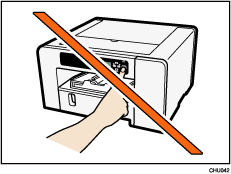
Ukončete všechny běžící aplikace.
Zobrazí-li se dialogové okno "Průvodce přidáním nového hardwaru", klikněte na [Storno] a potom zařízení vypněte.
Po vložení disku CD-ROM, se spustí instalační program. V některých OS nemusí funkce automatické spuštění správně fungovat. V takovém případě klikněte na soubor "SETUP.EXE" v kořenové složce disku CD-ROM, anebo klikněte na [Run SETUP.EXE] v dialogu [AutoPlay].
Pokud se při poklepání na ikonu [SETUP.EXE] neobjeví instalační obrazovka, nebo pokud dojde během instalace k chybě, otevřete disk CD-ROM přes volbu [Tento počítač] nebo [Průzkumník]. Poklepejte na ikonu [RP_SETUPXX.EXE] a poté podle pokynů na obrazovce nainstalujte ovladač tiskárny.
Zvolte jazyk rozhraní, potom klikněte na [OK].
Klikněte na [Ovladače tiskárny PCL/RPCS] nebo [Ovladač tiskárny].
Přečtěte si pozorně celou licenční smlouvu. Pokud její podmínky přijímáte, klikněte na [Souhlasím se smlouvou.], a potom klikněte na [Další >].
Klikněte na položku [Připojit kabel USB] a poté na [Další >].
Vyberte model zařízení, který chcete použít a poté klikněte na [Další >].
Ujistěte se, že je zařízení vypnuto a klikněte na [Další >].
Přestože se při instalaci může objevit bezpečnostní varování Windows, ignorujte jej a pokračujte v instalaci.
Ujistěte se, že je počítač správně připojen k tiskárně a stiskněte tlačítko [Napájení].
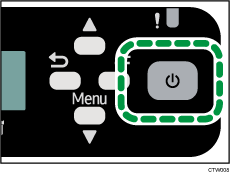
Instalace se spustí.
Klikněte na [Ano] pro nastavení zařízení jako výchozí tiskárny.
Chcete-li provést počáteční nastavení tiskárny, klikněte na [Nastavit nyní].
Proveďte počáteční nastavení a poté klikněte na [OK].
Zvolte zda otevřít automatické Sledování stavu nebo ne a klikněte na [Další >].
Klikněte na [Dokončit].
Zobrazí-li se dialogové okno, zda chcete provést restart, vyberte [Ano, restartovat nyní.], a potom klikněte na [Dokončit].

K získání více informací o sdílení tiskárny viz Sdílení tiskárny
 .
.Ujistěte se, že je ovladač tiskárny správně nainstalován, jestliže ano, tlačítko [Napájení] je osvětleno, a proveďte testovací výtisk. K provedení zkušebního výtisku otevřete dialogové okno [Vlastnosti tiskárny] a na kartě [Obecné] klikněte na [Vytisknout zkušební stránku]. Pokud se zkušební stránka nevytiskne správně, viz Potíže s testovacím tiskem
.Pokud je na tiskovém serveru nainstalován Windows Firewall, před použitím volby Sledování stavu nakonfigurujte výjimky firewallu. Podrobnosti o konfiguraci nastavení Windows Firewall viz Chyby Sledování stavu
.

Pro podrobné informace o instalaci pouze Uživatelské příručky viz Instalace a spuštění Uživatelské příručky
.

