



Activar as definições de restrição de utilizadores
Esta secção descreve como configurar o equipamento para permitir que certas funções do equipamento sejam utilizadas apenas por certos utilizadores.
Utilizando o Web Image Monitor, active a restrição de utilizadores para algumas ou todas as funções listadas abaixo e, em seguida, registe os utilizadores que podem utilizar essas funções.
Cópia
Envio de faxes
Scan to E-mail/FTP/Folder
Scan to USB
Impressão
Envio de faxes via LAN-Fax
É possível especificar quais as funções que estão disponíveis para cada utilizador mediante autenticação. É possível registar um máximo de 30 utilizadores.
 Inicie o Web browser e aceda ao equipamento introduzindo o respectivo endereço IP.
 Clique em [Restringir funções disponíveis].
 Introduza a palavra-passe de administrador, se necessário.
 Clique em [Aplicar].
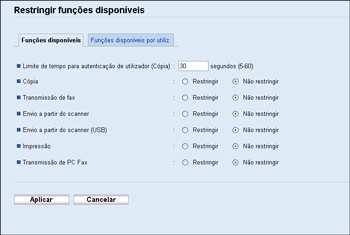
 Em “Restringir funções disponíveis”, introduza o valor de limite de tempo em segundos (de 5 a 60, a predefinição são 30) em [Limite de tempo para autenticação de utilizador (Cópia)].
Dentro do limite de tempo especificado, o utilizador continua autenticado depois de ser ejectado papel durante a cópia utilizando o vidro de exposição. Deve ter em conta que a autenticação para outras funções expirará imediatamente após utilizar essa função.
 Seleccione [Restringir] para as funções que pretende restringir e, em seguida, clique em [Aplicar].
Seleccione [Não restringir] para as funções que não quiser restringir.
A definição de restrição de utilizadores está activada para a função seleccionada. Avance com os passos seguintes para registar utilizadores.
 Clique em [Funções disponíveis por utiliz.].
É apresentada uma lista com as entradas dos utilizadores actualmente registados.
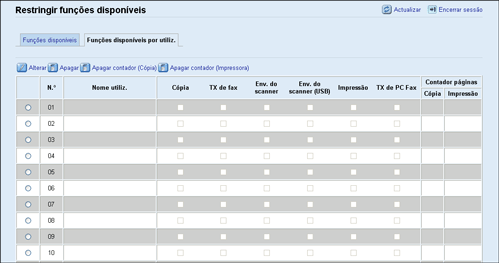
 Seleccione uma entrada de utilizador e, em seguida, clique em [Alterar].
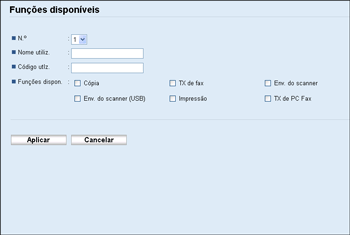
 Introduza um nome de utilizador único em [Nome utiliz.] utilizando até 16 caracteres alfanuméricos.
 Introduza um código de utilizador único em [Código utiliz.] utilizando até 8 dígitos.
O código de utilizador será utilizado para autenticar os utilizadores quando tentarem utilizar uma função restringida.
 Seleccione as funções que pretende que estejam disponíveis para o utilizador mediante autenticação.
As funções não seleccionadas estarão disponíveis para os utilizadores autenticados mediante este código de utilizador.
 Clique em [Aplicar].
 Feche o web browser.

Para registar uma entrada de utilizador terá obrigatoriamente de introduzir um nome de utilizador e um código de utilizador.
Não é possível que duas entradas de utilizador tenham o mesmo nome de utilizador ou código de utilizador.
Em “Funções disponíveis por utiliz.”, irá ver as informações do contador para as cópias impressas feitas pelas funções de cópia e impressão, por utilizador.
O contador é reposto a 0 nos seguintes casos:
Quando seleccionar um utilizador e clicar em [Apagar contador (Cópia)] ou [Apagar contador (Impressora)]
Quando o código de utilizador for alterado (não o nome de utilizador)
Quando a definição for apagada com [Reposição de definições de funções disponíveis], em [Ferramentas do administrador].

Para mais informações sobre a utilização do Web Image Monitor, consulte Utilizar o Web Image Monitor
 .
.Para mais informações sobre [Reposição de definições de funções disponíveis], consulte Configurar as Definições do Administrador
.

