



Określanie warunków wyszukiwania adresu na serwerze LDAP
Funkcja wyszukiwania adresu na serwerze LDAP umożliwia uzyskanie adresu z serwera podczas używania funkcji skanowania lub faksu.
Aby wyszukiwać określonych odbiorców na zarejestrowanych serwerach LDAP, można skonfigurować warunki wyszukiwania przy użyciu panela operacyjnego.

Aby skonfigurować warunki wyszukiwania, opcja [Wyszukaj LDAP] musi być włączona w ustawieniach serwera LDAP w programie Web Image Monitor.
 Naciśnij przycisk [Skaner] lub [Faks].

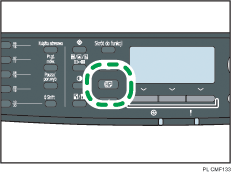
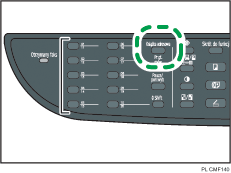
 Naciśnij przycisk [Książka adresowa].
 Naciśnij przycisk [
 ][
][ ], aby wybrać opcję [Wyszukaj LDAP], a następnie naciśnij przycisk [OK].
 W celu wybrania określonego serwera LDAP naciśnij przycisk [][], aby wybrać opcję [Wybierz serwer], a następnie naciśnij przycisk [OK].
 Za pomocą przycisków [][] wybierz pożądany serwer LDAP, a następnie naciśnij przycisk [OK].
 W celu określenia konkretnych warunków wyszukiwania naciśnij przycisk [][], aby wybrać opcję [Wybierz warunki], a następnie naciśnij przycisk [OK].
 Naciśnij przycisk [][], aby przewinąć listę opcji wyszukiwania, naciśnij przycisk [
 ], aby wybrać pożądaną pozycję, a następnie naciśnij przycisk [OK].
Można wybrać pozycje, takie jak [Nazwa identyfikacyjna], [Adres e-mail], [Numer faksu], [Nazwa firmy], [Nazwa działu] lub jakąkolwiek inną pozycję, która została określona w opcji [Nazwa na przycisku (opcja)] w ramach ustawienia “Opcje wyszukiwania” przy użyciu programu Web Image Monitor.
Aby odznaczyć opcję wyszukiwania, należy ponownie nacisnąć przycisk [].
 Przy użyciu przycisków numerycznych wprowadź ciąg znaków, które zostaną użyte do wyszukiwania, a następnie naciśnij przycisk [OK].
 Przy pomocy przycisków [][][
 ][] wybierz kryteria wyszukiwania, a następnie naciśnij przycisk [OK].
[Zawiera]: wyszukiwanie ciągów znaków zawierających podany znak.
Przykład: aby wyszukać ciąg "ABC", wprowadź literę "A", "B" lub "C".
[Pierw.znak]: wyszukiwanie ciągów znaków rozpoczynających się od podanego znaku.
Przykład: aby wyszukać ciąg "ABC", wprowadź literę "A".
[Dokł. Pasuj.]: wyszukiwanie ciągów znaków całkowicie pasujących do podanych znaków.
Przykład: aby wyszukać ciąg "ABC", wprowadź ciąg "ABC".
[Wyklucza]: wyszukiwanie ciągów znaków niezawierających podanego znaku.
Przykład: aby wyszukać ciąg "ABC", wprowadź literę "D".
[Ostatni znak]: wyszukiwanie ciągów znaków kończących się podanym znakiem.
Przykład: aby wyszukać ciąg "ABC", wprowadź literę "C".
[Szuk.elast.]: wyszukiwanie ciągów znaków zbliżonych do podanych znaków.
Wynik wyszukiwania elastycznego zależy od metody wyszukiwania zastosowanej w serwerze LDAP.
Aby określić dodatkowe opcje wyszukiwania, należy wrócić do kroku 7.
 Naciśnij przycisk [Narzędzia użytkownika], aby powrócić do ekranu początkowego.

Jeżeli wyszukiwanie adresu na serwerze LDAP zostanie przeprowadzone bez określonych warunków wyszukiwania, wynik wyszukiwania będzie zawierał wszystkich odbiorców zarejestrowanych na serwerze LDAP.

Aby uzyskać szczegółowe informacje na temat wprowadzania znaków, patrz Wprowadzanie znaków
 .
.Aby uzyskać szczegółowe informacje na temat ustawień serwera LDAP programu Web Image Monitor, patrz Konfigurowanie ustawień serwera LDAP
.

