



Rejestrowanie serwera LDAP
Ta sekcja opisuje sposób rejestracji serwera LDAP.

Podaj nazwę użytkownika złożoną z maksymalnie 128 znaków, a następnie podaj hasło użytkownika złożone z maksymalnie 128 znaków.
 Uruchom przeglądarkę internetową i uzyskaj dostęp do urządzenia poprzez wprowadzenie adresu IP.
 Kliknij [Ustawienia LDAP].
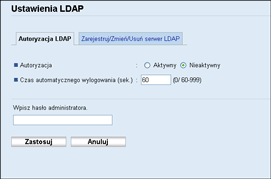
 W ramch menu “Autoryzacja LDAP” w ustawieniu [Autoryzacja] wybierz opcję [Aktywny], aby włączyć autoryzację LDAP.
W razie potrzeby skonfiguruj również ustawienie [Czas automatycznego wylogowania (sek.)].
 W razie konieczności wprowadź hasło administratora.
 Kliknij [Zastosuj].
 Kliknij przycisk [Zarejestruj/Zmień/Usuń serwer LDAP].
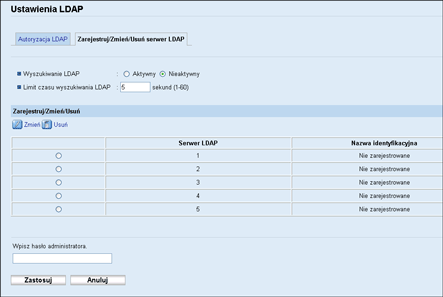
 W ustawieniu [Wyszukiwanie LDAP] wybierz opcję [Aktywny], aby włączyć funkcję wyszukiwania adresu na serwerze LDAP.
W razie potrzeby skonfiguruj również ustawienie [Limit czasu wyszukiwania LDAP].
 W ramach opcji “Zarejestruj/Zmień/Usuń” wybierz serwer LDAP, który chcesz skonfigurować, a następnie kliknij [Zmień].
Pojawi się strona “Edytuj serwer LDAP”.
 W polu [Nazwa identyfikacyjna (wymagany))] podaj nazwę serwera.
 W polu [Nazwa serwera (wymagany)] podaj nazwę hosta serwera lub adres IP.
 W polu [Podstawa wyszukiwania (wymagany)] podaj pozycję mieszczącą się w ramach struktury katalogu LDAP, od której mają się rozpoczynać wyszukiwania użytkowników.
Na przykład w celu wyszukiwania w obrębie działu sprzedaży firmy ABC należy wprowadzić tekst „dc=dział sprzedaży, o=ABC”. (W tym przypadku opis dotyczy katalogu Active Directory. „dc” oznacza jednostkę organizacyjną, natomiast „o” oznacza firmę).
W zależności od środowiska używanego serwera może być wymagana rejestracja podstawy wyszukiwania. Jeśli wymagana jest rejestracja, nieokreślone wyszukiwania dają w wyniku błąd.
Sprawdź środowisko używanego serwera i wprowadź wszystkie wymagane specyfikacje.
 W polu [Numer portu (wymagany)] podaj numer portu używanego do połączenia z serwerem LDAP.
Określ port w zależności od środowiska.
 W opcji [SSL] wybierz, czy protokół SSL ma być używany z serwerem LDAP.
Wybierz [SSL], aby zaszyfrować komunikację między urządzeniem a serwerem LDAP; wybierz [Nieaktywny] dla komunikacji bez szyfrowania.
Numer portu zmieni się automatycznie w zależności od powyższego ustawienia: przy ustawieniu [Brak] będzie to 389, a przy ustawieniu [SSL] - 636.
 W opcji [Autoryzacja] wybierz metodę autoryzacji.
Ustawienie autoryzacji musi być zgodne z ustawieniami autoryzacji serwera. Przed rozpoczęciem konfiguracji urządzenia sprawdź ustawienia używanego serwera.
Przy wybranej opcji [Aktywny], autoryzacja to jawny tekst, w której hasło wysyłane jest do serwera LDAP bez szyfrowania.
Jeżeli wybrana jest opcja [Wysoki poziom ochrony], autoryzacja to CRAM-MD5.
Jeżeli wybrana jest opcja [Aktywny] lub [Wysoki poziom ochrony], należy również przejść do kolejnych kroków, aby określić następujące ustawienia: [Atrybuty nazwy logowania], [Nazwa użytkownika (opcja)], [Hasło (opcja)].
 W ustawieniu [Atrybuty nazwy logowania] podaj prefiks nazwy użytkownika lub atrybuty nazwy logowania dowiązanej domeny, takie jak “uid” lub “cn”.
Wartość atrybutu może zmieniać się w zależności od środowiska serwera.
 W polu [Nazwa użytkownika (opcja)] podaj nazwę użytkownika do logowania się do serwera LDAP.
 W polu [Hasło (opcja)] podaj hasło logowania do serwera LDAP.
 W ustawieniu [Zestaw kodów japońskich znaków (wymagany)] wybierz kod znaków, których używa serwer LDAP.
 Kliknij przycisk [Start], aby przetestować połączenie.
Uzyskaj dostęp do serwera LDAP, aby sprawdzić, czy zostało utworzone prawidłowe połączenie. Sprawdź, czy autoryzacja działa zgodnie z ustawieniami autoryzacji.
 Potwierdź wynik testu połączenia.
Jeśli test połączenia nie powiedzie się, sprawdź ustawienia i spróbuj ponownie.
Ta funkcja nie sprawdza warunków wyszukiwania i podstawy wyszukiwania.
 W ustawieniu “Warunki wyszukiwania” w polach [Nazwa identyfikacyjna (wymagany)], [Adres e-mail (wymagany)], [Numer faksu (wymagany)], [Nazwa firmy (wymagany)] oraz [Nazwa działu (wymagany)] podaj typ atrybutów, dzięki którym można odróżnić użytkownika.
Jako typowy klucz wyszukiwania można wprowadzić atrybut. Za pomocą wprowadzonego atrybutu funkcja przeszukuje książkę adresową serwera LDAP.
 W ustawieniu “Opcje wyszukiwania” w polu [Atrybut (opcja)] podaj typ atrybutu, dzięki któremu można odróżnić użytkownika.
Wartość atrybutu może zmieniać się w zależności od środowiska serwera.
 Wprowadź nazwę podaną na panelu operacyjnym urządzenia, która jest używana do wyszukiwania LDAP w celu wyszukania użytkownika w oparciu o typ atrybutu określony w ustawieniu [Atrybut (opcja)] w polu [Nazwa na przycisku (opcja)].
 W razie konieczności wprowadź hasło administratora.
 Kliknij [Zastosuj].
 Zamknij przeglądarkę internetową.

