



Usuwanie papieru zaciętego podczas skanowania (model typu 1)
Jeżeli poniższy komunikat pojawi się na ekranie, należy postępować zgodnie z procedurą opisaną poniżej, aby usunąć zacięty oryginał z podajnika ADF:
"Zacięcie oryg.ADF Otwórz pokrywę ADF i usuń papier."

|
 Otwórz pokrywę ADF.
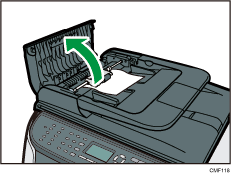
 Ostrożnie pociągnij zacięty oryginał, aby go usunąć. Nie ciągnij oryginału zbyt mocno, gdyż może się podrzeć.
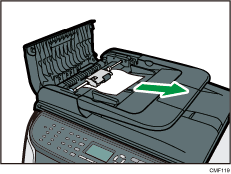
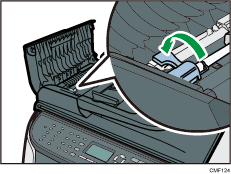
 Jeżeli wyciągnięcie zaciętego papieru sprawia trudności, przesuń nieznacznie dźwignię ku tyłowi urządzenia, po czym unieś ją, by odblokować rolkę podawania papieru.
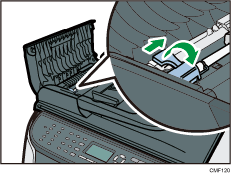
 Unieś nieco rolkę podawania papieru i wysuwaj ją w swoim kierunku.
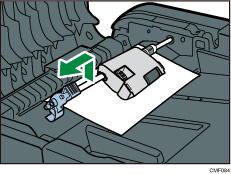
 Ostrożnie pociągnij zacięty oryginał, aby go usunąć.
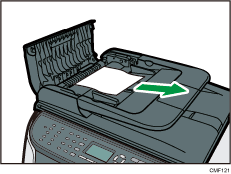
 Jeżeli wyciągnięcie zaciętego papieru sprawia trudności, unieś kasetę na papier, aby sprawdzić, czy oryginał nie jest zablokowany w obszarze wyjściowym.
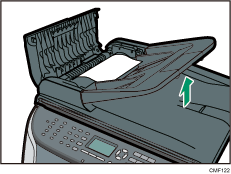
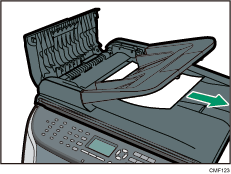
 Ostrożnie pociągnij zacięty oryginał, aby go usunąć.
 Włóż z powrotem rolkę podawania papieru z częścią rolującą skierowaną do dołu.
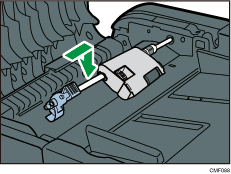
 Opuść dźwignię, aby zablokować rolkę podawania papieru.
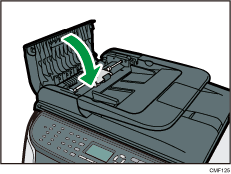
 Zamknij pokrywę automatycznego podajnika dokumentów.
 Unieś podajnik ADF i - jeśli znajduje się w nim oryginał, ostrożnie pociągnij zablokowany oryginał, aby go usunąć.
Należy uważać, aby nie trzymać za kasetę na papier przy podnoszeniu podajnika ADF, ponieważ grozi to uszkodzeniem kasety.
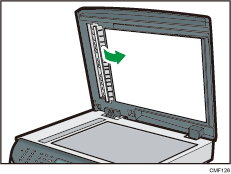
 Zamknij pokrywę automatycznego podajnika dokumentów (ADF).

