



Ustawienia, które można konfigurować w oknie dialogowym TWAIN
W sekcji tej opisano ustawienia, które można konfigurować w oknie dialogowym TWAIN.
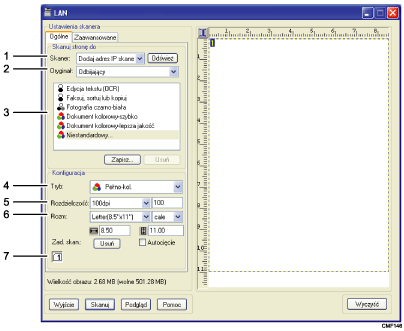
Skaner:
Wybierz skaner, którego chcesz używać. Wybrany skaner będzie skanerem domyślnym. Kliknij [Odśwież], aby zobaczyć wszystkie dostępne skanery podłączone przez USB lub sieć.
Oryginał:
Wybierz [Odbijający], aby skanować z szyby ekspozycyjnej, lub wybierz [Automatyczny podajnik dokumentów], aby skanować z podajnika ARDF lub ADF.
Typ oryginału
W zależności od oryginału, wybierz ustawienie z listy opcji wyszczególnionych poniżej lub wybierz [Niestandardowy...], aby skonfigurować własne ustawienia skanowania.
Podczas używania szyby ekspozycyjnej:
[Edycja tekstu (OCR)]
Opcję tę należy wybrać w celu skanowania listów biznesowych, kontraktów, notatek oraz innych dokumentów w formie nadającej się do edycji.
[Faksuj, sortuj lub kopiuj]
Opcję tę należy wybrać w celu skanowania artykułów z gazet i magazynów, pokwitowań, formularzy oraz innych drukowanych materiałów tekstowych.
[Fotografia czarno-biała]
Opcję tę należy wybrać w celu skanowania fotografii czarno-białych jako obrazów w skali szarości.
[Dokument kolorowy-szybko]
Opcję tę należy wybrać w celu skanowania oryginałów zawierających wiele elementów graficznych, oryginałów zawierających zarówno tekst, jak i elementy graficzne, a także w celu skanowania grafiki liniowej lub fotografii kolorowych w trybie szybkiego skanowania.
[Dokument kolorowy-lepsza jakość]
Opcję tę należy wybrać w celu skanowania oryginałów zawierających wiele elementów graficznych, oryginałów zawierających zarówno tekst, jak i elementy graficzne, a także w celu skanowania grafiki liniowej lub fotografii kolorowych w trybie skanowania w wysokiej rozdzielczości.
[Niestandardowy...]
Opcję tę należy wybrać, aby skonfigurować własne ustawienia skanowania. Niestandardowe ustawienia skanowania można zapisać lub usunąć, klikając kolejno [Zapisz...] lub [Usuń].
Podczas używania podajnika ARDF lub ADF:
[ADF-szybciej]
Opcję tę należy wybrać w celu skanowania oryginałów zawierających wiele elementów graficznych, oryginałów zawierających zarówno tekst, jak i elementy graficzne, a także w celu skanowania grafiki liniowej lub fotografii kolorowych w trybie szybkiego skanowania.
[ADF-lepiej]
Opcję tę należy wybrać w celu skanowania oryginałów zawierających wiele elementów graficznych, oryginałów zawierających zarówno tekst, jak i elementy graficzne, a także w celu skanowania grafiki liniowej lub fotografii kolorowych w trybie skanowania w wysokiej rozdzielczości.
[ADF-szary]
Opcję tę należy wybrać w celu skanowania oryginałów zawierających wiele elementów graficznych, oryginałów zawierających zarówno tekst, jak i elementy graficzne, a także w celu skanowania grafiki liniowej lub fotografii kolorowych jako obrazów w skali szarości.
[Niestandardowy...]
Opcję tę należy wybrać, aby skonfigurować własne ustawienia skanowania. Niestandardowe ustawienia skanowania można zapisać lub usunąć, klikając kolejno [Zapisz...] lub [Usuń].
Tryb:
Możliwość wyboru spośród: kolorowy, skala szarości, czarno-biały.
Rozdzielczość:
Wybierz rozdzielczość z listy. Po wybraniu opcji [Użytkownika] wartość rozdzielczości należy bezpośrednio wprowadzić do pola edycji. Należy pamiętać, że po zwiększeniu rozdzielczości zwiększa się również rozmiar pliku i czas skanowania.
Możliwe do wyboru rozdzielczości różnią się w zależności od miejsca położenia oryginału.
Podczas używania szyby ekspozycyjnej:
75, 100, 150, 200, 300, 400, 500, 600, 1200, 2400, 4800, 9600, 19200 dpi, Użytkownika
Podczas używania podajnika ARDF lub ADF:
75, 100, 150, 200, 300, 400, 500, 600 dpi, Użytkownika
Rozmiar:
Wybierz rozmiar skanowania. W przypadku wybrania [Użytkownika], wprowadź rozmiar skanowania bezpośrednio do pola edycji. Rozmiar skanowania można również zmienić przy pomocy myszki w obszarze podglądu. Do wyboru są następujące jednostki miary: [cm], [cale] lub [piksele].
Dupleks lub Zad. skan.:
Dupleks (podczas używania ARDF, tylko model Typ 2)
Wybierz, aby zeskanować obie strony oryginału za pomocą ARDF. Aby użyć tej funkcji, wybierz także papier i orientacje oprawiania, zgodne z oryginałem.
[Pionowo 2 stronne: góra do góry]: dla oryginałów pionowych z oprawianiem góra do góry
[Pionowo 2 stronne: góra do dołu]: dla oryginałów pionowych z oprawianiem góra do dołu
[Poziomo 2 stronne: góra do góry]: dla oryginałów poziomych z oprawianiem góra do góry
[Poziomo 2 stronne: góra do dołu]: dla oryginałów poziomych z oprawianiem góra do dołu
Zad. skan.: (podczas używania szyby ekspozycyjnej)
Wyświetla maksymalnie 10 wcześniej użytych obszarów skanowania. Aby usunąć zadanie skanowania należy wybrać numer zadania i kliknąć [Usuń]. Możesz wybrać [Autocięcie] aby skaner automatycznie wykrył rozmiar oryginału.

Jeżeli dane skanowania są większe niż pojemność pamięci, pojawi się komunikat o błędzie i skanowanie zostanie anulowane. W takim przypadku należy wybrać mniejszą rozdzielczość i zeskanować oryginał jeszcze raz.

