



Określanie rozdzielczości
W sekcji tej opisano sposób określania rozdzielczości skanowania dla bieżącego zadania.
Dostępnych jest sześć ustawień rozdzielczości. Im wyższa rozdzielczość, tym wyższa jakość, ale i większy rozmiar pliku.
 Naciśnij przycisk [Jakość obrazu].
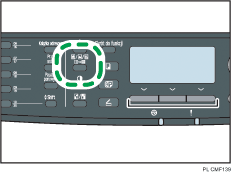
 Przy pomocy przycisków [
 ] [
] [ ] [
] [ ] [
] [ ] wybierz pożądaną rozdzielczość, a następnie naciśnij przycisk [OK].

Naciśnij przycisk [Escape], aby anulować bieżącą zmianę i powrócić do ekranu początkowego.
Ustawienie domyślne urządzenia dla opcji [Rozdzielczość] można zmienić, by zawsze skanować przy określonym poziomie rozdzielczości.
Tymczasowe ustawienia zadania zostają wyczyszczone w następujących przypadkach:
Jeżeli zadanie nie zostało podjęte przez okres czasu określony w opcji [Zegar auto. resetu systemu] przy wyświetlonym ekranie początkowym.
Po naciśnięciu przycisku [Zeruj/Zatrzymaj] przy wyświetlonym ekranie początkowym.
Po zmianie trybu urządzenia.
Po wyłączeniu zasilania.
Po zmianie ustawienia domyślnego urządzenia dla tego samego ustawienia.

Aby uzyskać szczegółowe informacje na temat opcji [Rozdzielczość], patrz Ustawienia skanera
 .
.Aby uzyskać szczegółowe informacje na temat opcji [Zegar auto. resetu systemu], patrz Ustawienia administratora
.

