



Określanie rozmiaru skanowania w zależności od rozmiaru oryginału
W sekcji tej opisano sposób określania rozmiaru skanowania w zależności od rozmiaru bieżącego oryginału.
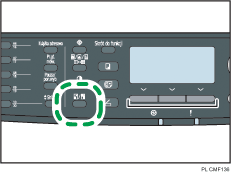
 Naciśnij przycisk [Zmiana skali] lub [Skanowany rozmiar].
 Za pomocą przycisków [
 ][
][ ] wybierz rozmiar oryginału, a następnie naciśnij przycisk [OK].
Jeżeli wybierzesz rozmiar inny niż [Niestandardowy rozmiar], nie musisz wykonywać pozostałych kroków procedury.
 Przy pomocy przycisków [] [] wybierz [mm] lub [cali], a następnie naciśnij przycisk [OK].
 Wprowadź szerokość używając przycisków numerycznych, a następnie naciśnij przycisk [OK].
Aby wprowadzić przecinek oddzielający części dziesiętne, naciśnij [ ].
].
 Wprowadź długość używając przycisków numerycznych, a następnie naciśnij przycisk [OK].
Aby wprowadzić przecinek oddzielający części dziesiętne, naciśnij [].

Możesz nacisnąć przycisk [Escape], aby wyjść do poprzedniego poziomu drzewa menu.
Ustawienie domyślne urządzenia dla opcji [Skanowany rozmiar] można zmienić, by zawsze skanować oryginały przy określonym rozmiarze skanowania.
Tymczasowe ustawienia zadania zostają wyczyszczone w następujących przypadkach:
Jeżeli zadanie nie zostało podjęte przez okres czasu określony w opcji [Zegar auto. resetu systemu] przy wyświetlonym ekranie początkowym.
Po naciśnięciu przycisku [Zeruj/Zatrzymaj] przy wyświetlonym ekranie początkowym.
Po zmianie trybu urządzenia.
Po wyłączeniu zasilania.
Po zmianie ustawienia domyślnego urządzenia dla tego samego ustawienia.

Aby uzyskać szczegółowe informacje na temat [Skanowany rozmiar], patrz Ustawienia skanera
 .
.Aby uzyskać szczegółowe informacje na temat opcji [Zegar auto. resetu systemu], patrz Ustawienia administratora
.

