



Łączenie stron i wykonywanie kopii dwustronnych
Sekcja ta opisuje, w jaki sposób ustawić urządzenie, by możliwe było łączenie wielu stron (2 lub 4 stron) oryginału na jednej stronie. W przypadku modelu typu 2 istnieje również możliwość skanowania dwustronnych oryginałów i wykonywania dwustronnych kopii.

Funkcja ta dostępna jest tylko wtedy, gdy oryginał znajduje się w podajniku ARDF lub ADF, a nie na szybie ekspozycyjnej.
Do kopiowania łączonego lub dwustronnego konieczny jest papier o rozmiarze A4, Letter lub Legal.
Do kopiowania dwustronnego konieczny jest papier cienki, zwykły, ekologiczny, kolorowy, z nadrukiem, dziurkowany, papier gruby 1 lub z nagłówkiem.
Dostępne są następujące tryby kopiowania. Tryb kopiowania należy wybrać zgodnie z posiadanym oryginałem oraz pożądanym wyglądem kopii.
Kopia łączona na jednej stronie
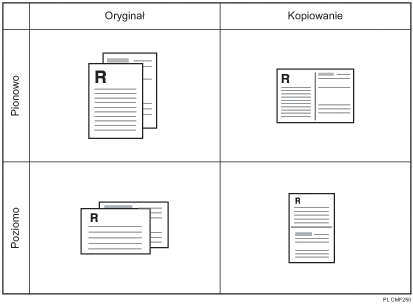
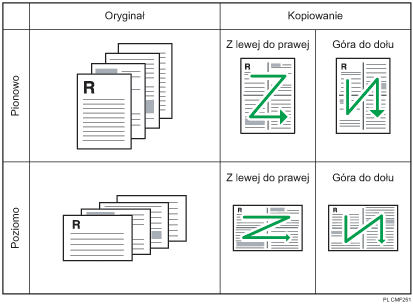
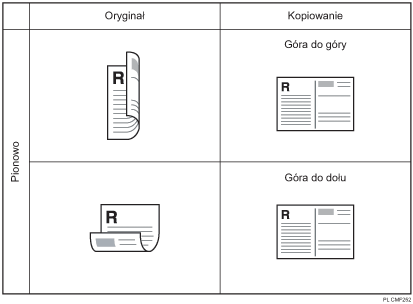
W trybie tym kopia zostanie wykonana jednostronnie, przy czym na stronie tej wydrukowane będą 2 lub 4 strony oryginału.
1 str 2or->Łącz 2na1 1str
1 str 4or->Łącz 4na1 1str
2 str 1or->Łącz 2na1 1str (tylko model typu 2)
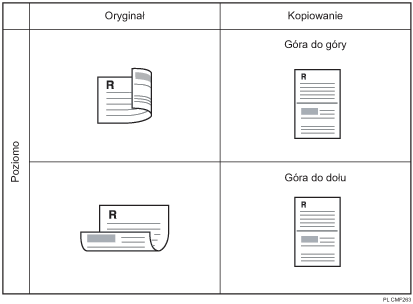
2 str 2or->Łącz 4na1 1str (tylko model typu 2)
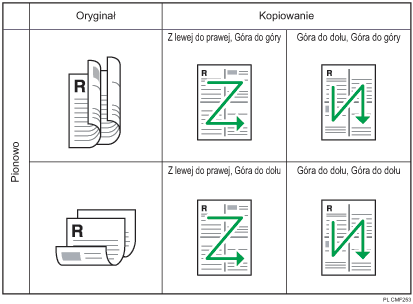
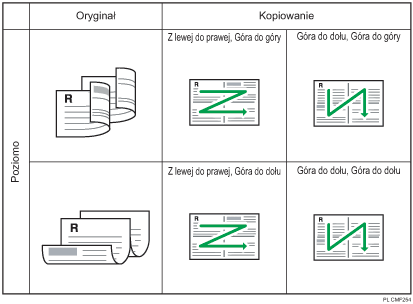
Kopia łączona na dwóch stronach (tylko model typu 2)
W trybie tym kopia zostanie wykonana dwustronnie, przy czym na każdej stronie wydrukowane będą 2 lub 4 strony oryginału.
1 str 4or->Łącz 2na1 2str
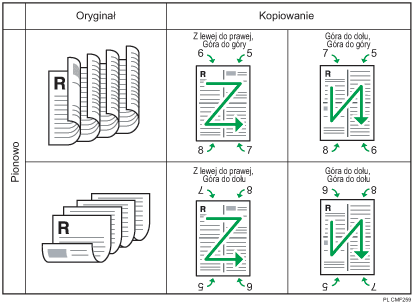
1 str 8or->Łącz 4na1 2str
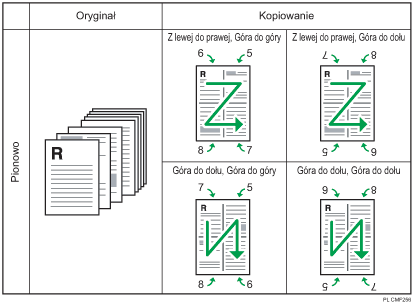
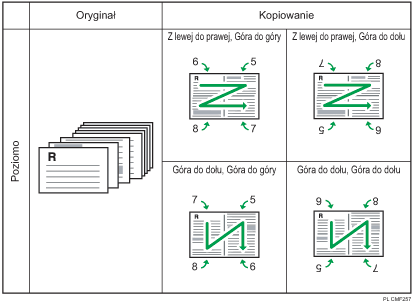
2 str 2or->Łącz 2na1 2str
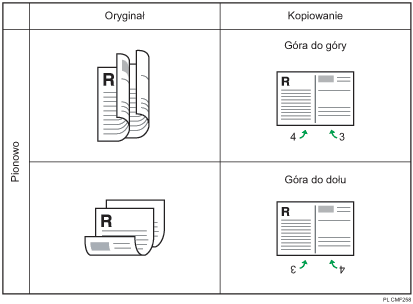
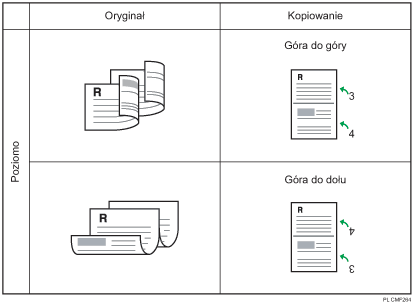
2 str 4or->Łącz 4na1 2str
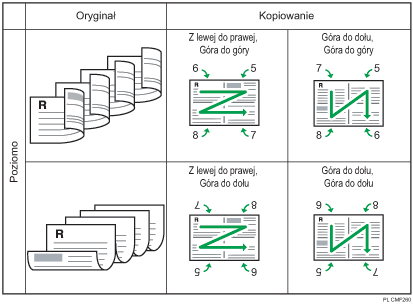
Kopia na dwóch stronach (tylko model typu 2)
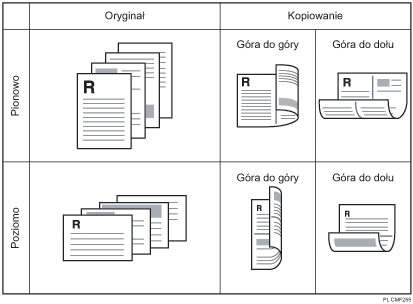
W trybie tym kopia zostanie wykonana dwustronnie, przy czym na każdej stronie wydrukowana będzie jedna strona oryginału.
1 str oryg->2 str kop
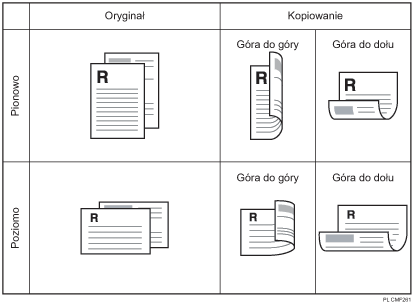
2 str oryg->2 str kop
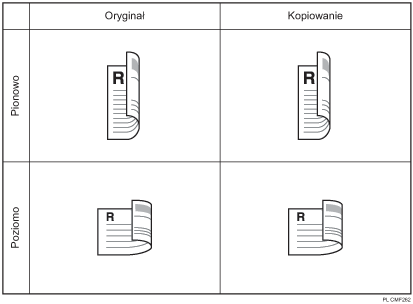
Poniższa procedura służy do ustawiania trybu kopiowania dla bieżącego zadania.
 Naciśnij [Dup/Łącz].
Alternatywnie można nacisnąć przycisk [Skrót do funkcji], jeśli [Skrót do funkcji] w ustawieniach administratora ustawiony jest na [Kop.dupl./łącz.].
 Za pomocą przycisków [
 ] [
] [ ] wybierz pożądany tryb kopiowania, a następnie naciśnij przycisk [OK].
 Za pomocą przycisków [][] wybierz orientację strony i oprawy, a następnie naciśnij przycisk [OK].
Na ekranie ukaże się wybrany tryb kopiowania.

Możesz nacisnąć przycisk [Escape], aby wyjść do poprzedniego poziomu drzewa menu.
Ustawienie domyślne urządzenia dla opcji [Dupleks/Łączenie] można zmienić, by zawsze wykonywać fotokopie w trybie łączonym/dwustronnym.
Ustawienie łączenia/kopiowania dwustronnego automatycznie wyłącza ustawienie [Kop.karty ID].
Tymczasowe ustawienia zadania zostają wyczyszczone w następujących przypadkach:
Jeżeli zadanie nie zostało podjęte przez okres czasu określony w opcji [Zegar auto. resetu systemu] przy wyświetlonym ekranie początkowym.
Po naciśnięciu przycisku [Zeruj/Zatrzymaj] przy wyświetlonym ekranie początkowym.
Po zmianie trybu urządzenia.
Po wyłączeniu zasilania.
Po zmianie ustawienia domyślnego urządzenia dla tego samego ustawienia.

Aby uzyskać szczegółowe informacje na temat opcji [Skrót do funkcji], patrz Ustawienia administratora
 .
.Aby uzyskać szczegółowe informacje na temat opcji [Dupleks/Łączenie], patrz Ustawienia kopiarki
.Aby uzyskać szczegółowe informacje na temat opcji [Zegar auto. resetu systemu], patrz Ustawienia administratora
.Aby wykonywać kopie dwustronne przy użyciu modelu typu 1, należy przeprowadzić ręczne kopiowanie dwustronne. Patrz Ręczne wykonywanie kopii dwustronnych (model typu 1)
.

