



Włączenie ustawień ograniczenia dostępu użytkownika
Ta sekcja opisuje, w jaki sposób ustawić urządzenie, by umożliwić tylko autoryzowanym użytkownikom korzystanie z niektórych jego funkcji.
Przy pomocy programu Web Image Monitor włącz funkcję ograniczenia dostępu użytkownika do wszystkich lub tylko niektórych funkcji wyszczególnionych poniżej, a następnie zarejestruj użytkowników, którzy mogą ich używać.
Kopiowanie
Wysyłanie faksów
Skanowanie do poczty e-mial/FTP/folderu
Skanowanie do USB
Drukowanie
Wysyłanie faksów przez LAN-Fax
Dla każdego użytkownika można określić, które funkcje będą dostępne na podstawie autoryzacji. Maksymalnie można zarejestrować 30 użytkowników.
 Uruchom przeglądarkę internetową i uzyskaj dostęp do urządzenia poprzez wprowadzenie adresu IP.
 Kliknij [Ogranicz dostępne funkcje].
 W razie konieczności wprowadź hasło administratora.
 Kliknij [Zastosuj].
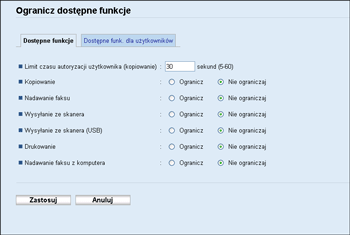
 W ramach opcji “Dostępne funkcje” w polu [Limit czasu autoryzacji użytkownika (kopiowanie)] wprowadź wartość limitu czasu w sekundach (od 5 do 60; ustawienie domyślne - 30).
W ciągu określonego tutaj czasu użytkownik będzie posiadać autoryzację po wyprowadzeniu papieru przy kopiowaniu z szyby ekspozycyjnej. Należy pamiętać, że autoryzacja dla innych funkcji traci ważność natychmiast po użyciu danej funkcji.
 Wybierz [Ogranicz] dla funkcji, które chcesz ograniczyć, a następnie kliknij [Zastosuj].
Wybierz [Nie ograniczaj] dla funkcji, których nie chcesz ograniczać.
Ustawienie ograniczenia dostępu użytkownika zostanie włączone dla wybranej funkcji. Przejdź do kolejnych czynności, aby zarejestrować użytkowników.
 Kliknij [Dostępne funk. dla użytkowników].
Pojawi się lista obecnie zarejestrowanych użytkowników.
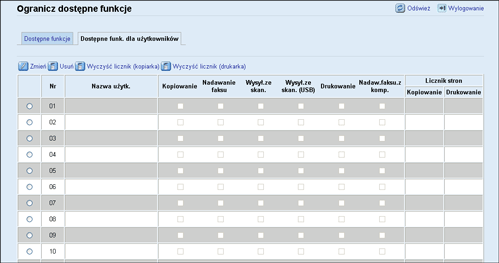
 Wybierz użytkownika, a następnie kliknij [Zmień].
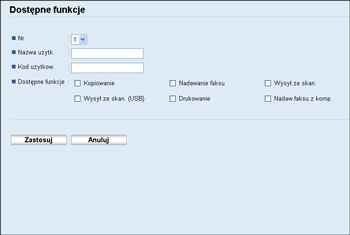
 Wpisz unikatową nazwę użytkownika w obszarze [Nazwa użytkownika] używając maksymalnie 16 znaków alfanumerycznych.
 Wpisz unikatowy kod użytkownika w obszarze [Kod użytkownika] używając maksymalnie 8 cyfr.
Kod użytkownika będzie używany do autoryzacji użytkowników przy próbie użycia funkcji z ograniczeniem.
 Wybierz funkcje, które chcesz udostępnić użytkownikom na podstawie autoryzacji.
Funkcje niezaznaczone będą niedostępne dla użytkowników autoryzowanych poprzez ten kod użytkownika.
 Kliknij [Zastosuj].
 Zamknij przeglądarkę internetową.

Aby zarejestrować użytkownika konieczne jest wprowadzenie zarówno nazwy użytkownika, jak i kodu użytkownika.
Nazwa użytkownika lub kod użytkownka muszą być różne dla każdego użytkownika.
W ramach opcji “Dostępne funk. dla użytkowników” można zobaczyć informacje licznika dla wydruków wykonanych przy użyciu funkcji kopiarki i drukarki dla poszczególnych użytkowników.
Licznik zostaje zresetowany do 0 w następujących przypadkach:
Po wybraniu użytkownika i kliknięciu pola [Wyczyść licznik (kopiarka)] lub [Wyczyść licznik (drukarka)]
Po zmianie kodu użytkownika (nie nazwy użytkownika)
Po wyczyszczeniu ustawienia przy pomocy opcji [Resetuj ustawienia dostępnych funkcji] w ramach opcji [Narzędzia administratora].

Aby uzyskać szczegółowe informacje na temat używania programu Web Image Monitor, patrz Używanie programu Web Image Monitor
 .
.Aby uzyskać szczegółowe informacje na temat opcji [Resetuj ustawienia dostępnych funkcji], patrz Konfigurowanie ustawień administratora
.

