



Ustawienie urządzenia w celu automatycznego otrzymania adresu IPv4

Aby urządzenie mogło automatycznie otrzymać adres IPv4, konieczny jest w sieci serwer DHCP.
 Naciśnij przycisk [Narzędzia użytkownika].
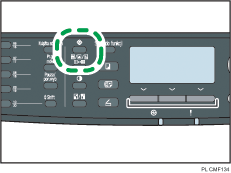
 Za pomocą przycisków [
 ] [
] [ ] wybierz [Ustawienia sieci], a następnie naciśnij przycisk [OK].
 Jeżeli wymagane jest hasło, wprowadź je za pomocą przycisków numerycznych, a następnie naciśnij przycisk [OK].
 Za pomocą przycisków [] [] wybierz opcję [Konfiguracja IPv4], a następnie naciśnij przycisk [OK].
 Za pomocą przycisków [][] wybierz opcję [DHCP], a następnie naciśnij przycisk [OK].
 Za pomocą przycisków [][] wybierz opcję [Aktywny], a następnie naciśnij przycisk [OK].
 Naciśnij przycisk [Narzędzia użytkownika], aby powrócić do ekranu początkowego.
 Jeśli konieczne jest ponowne uruchomienie urządzenia, wyłącz je, a następnie ponownie włącz.
 Wydrukuj stronę konfiguracyjną, aby potwierdzić ustawienie.
Na stronie konfiguracyjnej ustawienie adresu IPv4 pojawi się w ramach "TCP/IP".

Możesz nacisnąć przycisk [Escape], aby wyjść do poprzedniego poziomu drzewa menu.
Hasło dostępu do menu [Ustawienia sieci] można określić w [Zabezpiecz. narzędzi administr.].
Jeżeli środowisko sieciowe wymaga określonej szybkości transmisji, a nie jest ona wykrywana automatycznie, ustaw szybkość transmisji w opcji [Ustaw szybkość Ethernetu] w menu [Ustawienia sieci].
Po uaktywnieniu [DHCP] ręcznie skonfigurowane ustawienia adresu IPv4 nie są używane.

Aby uzyskać szczegółowe informacje na temat włączania i wyłączania urządzenia, patrz Włączanie zasilania
 .
.Szczegółowe informacje na temat drukowania strony konfiguracyjnej, patrz Drukowanie strony konfiguracyjnej
.Więcej szczegółów o [Zabezpiecz. narzędzi administr.], see Ustawienia administratora
.Aby uzyskać szczegółowe informacje na temat opcji [Ustaw szybkość Ethernetu], patrz Konfiguracja szybkości sieci Ethernet
.

