




Sikkerhetskopiere maskinens innstillinger
Klikk på fanen [Sikkerhetskopier innst.] på siden for administratorinnstillinger for å opprette sikkerhetskopifiler som inneholder maskinens konfigurasjonsinnstillinger. Dissse sikkerhetskopifilene kan om nødvendig brukes til å gjenopprette tidligere konfigurasjoner.

Når du sender maskinen til reparasjon, er det viktig at du oppretter sikkerhetskopifiler på forhånd. Maskininnstillingene settes tilbake til standard etter reparasjon.
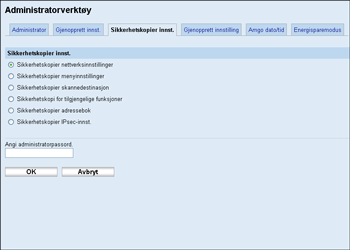
Element |
Beskrivelse |
|---|---|
Sikkerhetskopier nettverksinnstillinger |
Sikkerhetskopierer følgende innstillinger til en fil:
Merk at innstillingen [Maks. e-poststr.] under [Nettverksprogram] ikke sikkerhetskopieres her. Den blir sikkerhetskopiert av [Sikkerhetskopier menyinnstillinger] i stedet. |
Sikkerhetskopier menyinnstillinger |
Sikkerhetskopierer innstillinger bortsett fra de følgende til en fil:
|
Sikkerhetskopier skannedestinasjon |
Sikkerhetskopierer skannedestinasjoner til en fil. |
Sikkerhetskopi for tilgjengelige funksjoner |
Sikkerhetskopierer innstillinger for brukerbegrensning og telleverksinformasjon for hver bruker til en fil. |
Sikkerhetskopier adressebok |
Sikkerhetskopierer faksdestinasjoner og listen over spesielle avsendere til en fil. |
Sikkerhetskopier IPsec-innst. |
Sikkerhetskopierer IPsec-innstillinger til en fil. |
Følg fremgangsmåten nedenfor for å opprette sikkerhetskopifiler av konfigurasjoner.
 Velg knappen for den typen data du vil sikkerhetskopiere.
 Angi administratorpassordet om nødvendig.
 Klikk på [OK].
 Klikk på [Lagre] i dialogboksen for bekreftelse.
 Gå til plasseringen for å lagre sikkerhetskopifilene.
 Angi et navn for filen og klikk på [Lagre].

[Sikkerhetskopier IPsec-innst.] vises bare når administratorpassord er angitt.

