




Innstillinger du kan konfigurere i TWAIN-dialogboksen
Denne delen beskriver innstillingene du kan konfigurere i TWAIN-dialogboksen.
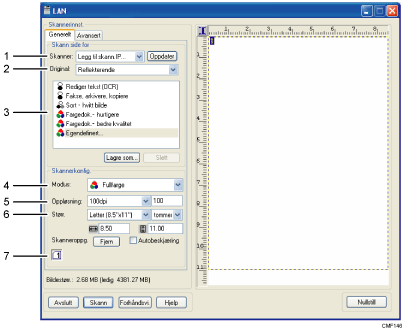
Skanner:
Velg skanneren du vil bruke. Skanneren du velger blir standardskanner. Klikk på [Oppdater] for å finne alle tilgjengelige skannere som er tilkoblet via USB eller nettverket.
Original:
Velg [Reflekterende] for å skanne fra glassplaten, eller [Automatisk dokumentmater] for å skanne fra ARDF eller ADF.
Originaltype
I henhold til originalen velger du en innstilling fra listen over tilleggsutstyr nedenfor, eller velger [Egendefienrt...] for å konfigurere dine egne skanneinnstillinger.
Når du bruker glassplaten:
[Rediger tekst (OCR)]
Velg dette for å skanne forretningsbrev, kontrakter, memoer eller andre dokumenter i redigerbar form.
[Fakse, arkivere, kopiere]
Velg dette for å skanne avis- og magasinartikler, oppskrifter, skjemaer eller annet materiale med trykt tekst.
[Sort-hvitt bilde]
Velg dette for å skanne fotografier i svart-hvitt som gråtonebilder.
[Fargedok.– hurtigere]
Velg dette for å skanne originaler med mye grafikk, originaler med både tekst og grafikk, strekbilder eller fargefotografier i hurtigskannemodus.
[Fargedok.– bedre kvalitet]
Velg dette for å skanne originaler med mye grafikk, originaler med både tekst og grafikk, strekbilder eller forgefotografier i høyoppløselig skannemodus.
[Egendefinert...]
Velg dette for å konfigurere dine egne skanneinnstillinger. Du kan lagre eller slette de egendefinerte skanneinnstillingene ved å klikke på henholdsvis [Lagre som] eller [Slett].
Når du bruker ARDF eller ADF:
[ADF - hurtigere]
Velg dette for å skanne originaler med mye grafikk, originaler med både tekst og grafikk, strekbilder eller fargefotografier i hurtigskannemodus.
[ADF - bedre]
Velg dette for å skanne originaler med mye grafikk, originaler med både tekst og grafikk, strekbilder eller forgefotografier i høyoppløselig skannemodus.
[ADF - grå]
Velg dette for å skanne originaler med mye grafikk, originaler med både tekst og grafikk, strekbilder eller fargefotografier som gråtonebilder.
[Egendefinert...]
Velg dette for å konfigurere dine egne skanneinnstillinger. Du kan lagre eller slette de egendefinerte skanneinnstillingene ved å klikke på henholdsvis [Lagre som] eller [Slett].
Modus:
Velg mellom farge, gråtoner eller svart-hvitt.
Oppløsning:
Velg en oppløsning fra listen. Hvis du velger [Brukerdef.], angir du en oppløsningsverdi direkte i redigeringsboksen. Merk at hvis du øker oppløsningen øker du også filstørrelsen og skannetiden.
Hvilke oppløsninger du kan velge, varierer avhengig av hvor originalen er innstilt.
Når du bruker glassplaten:
75, 100, 150, 200, 300, 400, 500, 600, 1200, 2400, 4800, 9600, 19 200 dpi, Brukerdef.
Når du bruker ARDF eller ADF:
75, 100, 150, 200, 300, 400, 500, 600 dpi, Brukerdef.
Størr.:
Velg skannestørrelsen. Hvis du velger [Brukerdef.], angir du skannestørrelsen direkte i redigeringsboksen. Du kan også endre skannestørrelsen med musen i forhåndsvisning. Du kan velge måleenheten fra [cm], [tommer] eller [piksler].
Tosidig eller Skanneroppg.
Tosidig (ved bruka v ARDF, kun type 2-modell)
Velg dette for å skanne begge sider av en original ved bruk av ARDF. Ved bruk av denne funksjonen må du også velge papir og innbindingsretning i henhold til originalen.
[Tosidig stående: topp til topp]: for stående origial med topp-mot-topp-innbinding
[Tosidig stående: topp til bunn]: for stående original med topp-mot-bunn-innbinding
[Tosidig liggende: topp til topp]: for liggende original med topp-mot-topp-innbinding
[Tosidig liggende: topp til bunn]: for liggende original med topp-mot-bunn-innbinding
Skanneroppg. (ved bruk av glassplaten)
Viser maksimalt 10 tidligere brukte skanneområder. For å slette en skanneoppgave, velger du nummeret for oppgaven og klikker på [Fjern]. Du kan velge [Autobeskjæring] slik at skanneren gjenkjenner størrelsen på originalen automatisk.

Hvis skannedataene er større enn minnekapasiteten, vises en feilmelding og skanningen avbrytes. Hvis dette skjer, angir du en lavere oppløsning og skanner originalen på nytt.

