




Grunnleggende bruk i kopimodus
Denne delen beskriver grunnleggende fremgangsmåte for fotokopiering.

Originalen i ARDF eller ADF prioriteres over originalen på glassplaten hvis du plasserer originaler både i ARDF/ADF og på glassplaten.
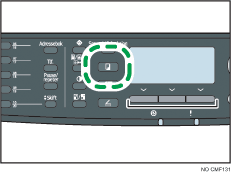
 Trykk på [Kopi]-tasten.
 Plasser originalen på glassplaten eller i ARDF/ADF.
Konfigurer om nødvendig avanserte kopiinnstillinger.
 Hvis du vil lage flere kopier, angir du antallet kopier med talltastene.
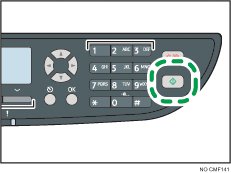
 Trykk på [Start]-tasten.
Hvis du bruker type 2-modellen, kan det hende at “Plasser bakside” vises på skjermen når du bruker glassplaten, avhenging av maskininnstillingene.
Hvis du vil kopiere baksiden av originalen, går du videre til neste trinn.
Hvis du vil avslutte jobben, trykker du på [
 ]. En kopi skrives ut.
 Snu originalen på glassplaten og trykk på [Start]-tasten.
En tosidig kopi skrives ut, og “Plasser forside” vises på skjermen.
Hvis du vil kopiere forsiden av originalen på nytt, snur du originalen på glassplaten og går tilbake til trinn 4.
Hvis du vil avslutte jobben, trykker du på [
].

Maksimalt antall kopier er 99.
Du kan endre papirmagasin for den aktuelle jobben ved å trykke på tastene [
 ][
][ ]. Du kan også velge å endre papirmagasin automatisk i forhold til papirformatet (A4 eller Letter).
Du kan velge papirmagasin for å skrive ut kopier i [Velg papir] under kopiinnstilinger. Hvis du angir at maskinen skal veksle mellom magasin 1 og 2 automatisk avhengig av papirformatet i denne innstillingen, kan du også angi hvilket magasin maskinen bruker først i [Magasinprioritet] under systeminnstillinger.
Når du tar flere kopier av et flersiders dokument, kan du velge om kopier skal leveres i sorterte sett eller i sidebunker i funksjonen [Sortering]under kopiinnstillinger.
Hvis [Manuell 2-sidig skannemodus] er aktivert (kun tilgjengelig med type 2-modellen), kan du kopiere begge sider av originalen fra glassplaten og lage en 2-sidig kopi.
Hvis tidspunktet angitt i [Auto nullstill system] under administratorinnstillinger passeres uten at en handling blir foretatt når “Plasser bakside” eller “Plasser forside” vises på skjermen, fullføres kopieringen automatisk.
Hvis du vil aktivere denne funksjonen kun for gjeldende jobb, trykker du på [Tos/komb] og velger [Manuell 2-sidig skannemodus]. Hvis du vil bruke det som standardinnstilling på maskinen, angir du [Tosidig/kombiner] under kopiinnstillingene.
Hvis det oppstår papirstopp, stanser utskriften etter at siden som er i ferd med å skrives ut er ferdig. Når du har fjernet papiret som sitter fast, starter utskriften automatisk igjen fra siden som satt fast.
Hvis en skanning setter seg fast i ARDF eller ADF, avbrytes kopieringen med én gang. Hvis dette skjer, må du kopiere originalene på nytt fra siden som satt fast.

Hvis du vil ha mer informasjon om hvordan du plassere originalen, kan du se Plassere originaler
 .
.For å ta forminskede eller forstørrede kopier, se Forstørre eller forminske kopier
.For å ta kombinerte eller tosidige kopier, se Kombinere sider og ta tosidige kopier
.For å ta kopi av ID-kort, se Kopiere begge sider av et ID-kort på én side av papiret
.For å foreta avanserte skanneinnstillinger, se Angi skanneinnstillinger
.For mer informasjon om [Velg papir] eller [Sortering], se Kopiinnstillinger
.Hvis du vil ha mer informasjon om [Prioritet papirmagasin], kan du se Systeminnstillinger
.For mer informasjon om [Manuell 2-sidig skannemodus], se Kopiinnstillinger
.Hvis du vil ha mer informasjon om [Auto nullstill system], kan du se Administratorinnstillinger
.Hvis du vil ha mer informasjon om hvordan du fjerner papir som sitter fast, kan du se Fjerne papir som sitter fast
eller Fjerne papirstopp ved skanning (type 2-modell) eller Fjerne papirstopp ved skanning (type 1-modell).

