



De zoekvoorwaarden opgeven voor LDAP-adres zoeken
Met LDAP-adres zoeken kunt u adressen ophalen van de server bij gebruik van scanner- of faxfuncties.
Om naar specifieke bestemmingen te zoeken vanaf de geprogrammeerde LDAP-servers, kunt u via het bedieningspaneel zoekvoorwaarden configureren.

Om de zoekvoorwaarden te configureren, moet [LDAP zoeken] zijn ingeschakeld. Dit item vindt u bij de instellingen van de LDAP-server van Web Image Monitor.
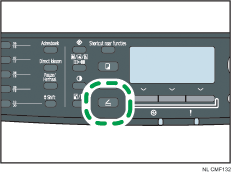
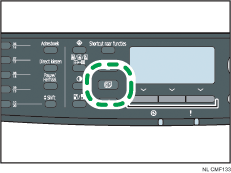
 Druk op de [Scanner]-knop of de [Fax]-knop.
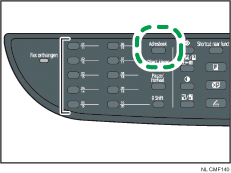
 Druk op de knop [Adresboek].
 Druk op [
 ][
][ ] om [LDAP doorzoeken] te selecteren en druk vervolgens op de [OK]-knop.
 Om een specifieke LDAP-server te selecteren, drukt u op [][] om [Server selecteren] te selecteren en drukt u vervolgens op de [OK]-knop.
 Druk op [][] om de gewenste LDAP-server te selecteren en druk vervolgens op de [OK]-knop.
 Om specifieke zoekvoorwaarden op te geven, drukt u op [][] om [Zoekvoorwaarde] te selecteren en drukt u vervolgens op de [OK]-knop.
 Druk op [][] om door de lijst zoekvoorwaarden te scrollen. Druk op [
 ] om het gewenste item te selecteren en druk vervolgens op de [OK]-knop.
U kunt kiezen uit [Identificatienaam], [E-mailadres], [Faxnummer], [Bedrijfsnaam], [Afdelingsnaam] en alle andere items die u met de Web Image Monitor hebt bepaald in [Toetsweergave (optioneel)] bij “Zoekopties”.
Om een zoekoptie te deselecteren, drukt u opnieuw op [].
 Voer met de cijfertoetsen een reeks tekens in die voor de zoekopdracht zal worden gebruikt en druk vervolgens op de [OK]-knop.
 Druk op [][][
 ][] om de zoekcriteria te selecteren en druk vervolgens op de [OK]-knop.
[Insluiten]: zoek reeksen die de opgegeven reeks bevatten.
Voorbeeld: wanneer wordt gezocht naar "ABC", voert u "A", "B" of "C" in.
[Eerste woord]: zoek reeksen die beginnen met de opgegeven reeks.
Voorbeeld: wanneer wordt gezocht naar "ABC", voert u "A" in.
[Exc. overeenk]: zoek reeksen die volledig overeenkomen met de opgegeven reeks.
Voorbeeld: wanneer wordt gezocht naar "ABC", voert u "ABC" in.
[Uitsluiten]: zoek reeksen die de opgegeven reeks niet bevatten.
Voorbeeld: wanneer wordt gezocht naar "ABC", voert u "D" in.
[Laatste woord]: zoek reeksen die eindigen op de opgegeven reeks.
Voorbeeld: wanneer wordt gezocht naar "ABC", voert u "C" in.
[Ongestrc. zkn]: zoek reeksen die deels overeenkomen met de opgegeven reeks.
Het resultaat van 'Ongestructureerd zoeken' is afhankelijk van de zoekmethode die wordt ondersteund door de LDAP-server.
Keer terug naar stap 7 om meer zoekopties op te geven.
 Druk op de knop [Gebruikersinstellingen] om terug te keren naar het beginscherm.

Als u LDAP-adres zoeken wilt uitvoeren zonder zoekvoorwaarden op te geven, zullen de zoekresultaten alle bestemmingen bevatten die in de LDAP-servers zijn geregistreerd.

Voor meer informatie over het invoeren van tekens, zie Tekens invoeren
 .
.Voor meer informatie over de instellingen van de LDAP-server in Web Image Monitor, zie De instellingen van de LDAP-server configureren
.

