



De LDAP-server programmeren
In dit gedeelte wordt uitgelegd hoe u de LDAP-server programmeert.

Voer de gebruikersnaam in van maximaal 128 tekens en voer daarna het wachtwoord in van maximaal 128 tekens.
 Open de internetbrowser en verkrijg toegang tot het apparaat door het IP-adres in te vullen.
 Klik op [LDAP-instellingen].
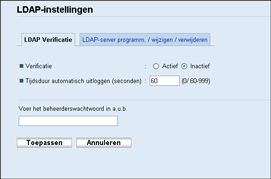
 Ga naar “LDAP Verificatie” en selecteer [Actief] voor [Verificatie] om LDAP-verificatie in te schakelen.
Configureer indien nodig ook [Tijdsduur automatisch uitloggen (seconden)].
 Voer indien nodig het beheerderswachtwoord in.
 Klik op [Toepassen].
 Klik op [LDAP-server programm. / wijzigen / verwijderen].
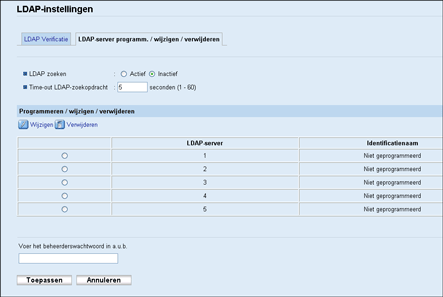
 Selecteer [Actief] bij [LDAP zoeken] om LDAP-adres zoeken in te schakelen.
Configureer indien nodig ook [Time-out LDAP-zoekopdracht].
 Ga naar “Programmeren / wijzigen / verwijderen”, selecteer de LDAP-server die u wilt configureren en klik vervolgens op [Wijzigen].
De pagina “LDAP-server bewerken” wordt weergegeven.
 Voer de servernaam in bij [Identificatienaam (vereist)].
 Voer de hostnaam van de server in bij [Servernaam (vereist)].
 Voer de positie in binnen de mapstructuur van de LDAP waar de gebruikerszoekopdrachten beginnen [Zoekbasis (vereist)].
Als hetgene waarnaar u wilt zoeken bijvoorbeeld de verkoopafdeling van bedrijf ABC is, voert u "dc=verkoopafdeling, o=ABC" in. (In dit voorbeeld is de omschrijving een actieve directory. "dc" is de afdeling en "o" is het bedrijf.)
Afhankelijk van uw serveromgeving kan zoekbasisregistratie vereist zijn. Wanneer registratie is vereist, zullen ongespecificeerde zoekopdrachten een fout opleveren.
Controleer uw serveromgeving en voer alle vereiste specificaties in.
 Voer het poortnummer dat gebruikt wordt om verbinding te maken met de LDAP-server in bij [Poortnummer (vereist)].
Geef een poort op aan de hand van uw omgeving.
 Selecteer of u wel of geen SSL wilt gebruiken voor de LDAP-server bij [SSL].
Selecteer [SSL] om communicatie tussen het apparaat en de LDAP-server te coderen. Selecteer [Inactief] voor communicatie zonder codering.
Het poortnummer zal automatisch gewijzigd worden afhankelijk van deze instelling: het is 389 als dit item is ingesteld op [Geen] en het is 636 als dit item is ingesteld op [SSL].
 Selecteer de verificatiemethode bij [Verificatie].
De verificatie-instelling moet voldoen aan de verificatie-instellingen van uw server. Controleer de instellingen van uw server voordat u dit apparaat instelt.
Als u [Actief] selecteert, is de verificatie Cleartext, wat betekent dat er een wachtwoord naar de LDAP-server wordt gestuurd zonder enige codering.
Als u [Strenge beveiliging] selecteert, is de verificatie CRAM-MD5.
Als [Actief] of [Strenge beveiliging] is geselecteerd, gaat u verder met de stappen om [Log-in naam eigenschap], [Gebruikersnaam (optioneel)] en [Wachtwoord (optioneel)] in te stellen.
 Voer de prefix van de gebruikersnaam of log-in naam eigenschap van de Bind DN in, zoals “uid” of “cn” bij [Log-in naam eigenschap].
Afhankelijk van de serveromgeving, kan de waarde van de eigenschap verschillen.
 Voer de gebruikersnaam in om in te loggen op de LDAP-server bij [Gebruikersnaam (optioneel)].
 Voer het wachtwoord in om in te loggen op de LDAP-server bij [Wachtwoord (optioneel)].
 Selecteer de tekenset die de LDAP-server gebruikt voor [Japanse tekens coderingsset (vereist)].
 Klik op de [Start]-knop voor een verbindingstest.
Log in op de LDAP-server om te controleren of de juiste verbinding tot stand is gebracht. Controleer of de verificatie verloopt volgens de verificatie-instellingen.
 Bevestig het resultaat van de verbindingstest.
Als de verbindingstest mislukt, controleer dan de instellingen en probeer het opnieuw.
Deze functie controleert de zoekvoorwaarden en de zoekbasis niet.
 Ga naar “Zoekvoorwaarden” en voer een kenmerktype in waaraan de gebruiker kan worden onderscheiden: [Identificatienaam (vereist)], [E-mailadres (vereist)], [Faxnummer (vereist)], [Bedrijfsnaam (vereist)] en [Afdelingsnaam (vereist)].
U kunt een eigenschap invoeren als kenmerkend trefwoord. Als u de ingevoerde eigenschap gebruikt, doorzoekt de functie het adresboek van de LDAP-server.
 Ga naar “Zoekopties” en voer een kenmerktype in waaraan de gebruiker kan worden onderscheiden bij [Kenmerk (optioneel)].
Afhankelijk van de serveromgeving, kan de waarde van de eigenschap verschillen.
 Voer de naam in die op het bedieningspaneel van het apparaat wordt weergegeven. Dit wordt gebruikt voor het doorzoeken van de LDAP om een gebruiker te vinden aan de hand van het kenmerktype dat is opgegeven bij [Kenmerk (optioneel)] in [Toetsweergave (optioneel)].
 Voer indien nodig het beheerderswachtwoord in.
 Klik op [Toepassen].
 Sluit de internetbrowser.

