



Instellingen die u kunt configureren in het dialoogvenster TWAIN
In dit onderdeel worden de instellingen beschreven die u kunt configureren in het dialoogvenster TWAIN.
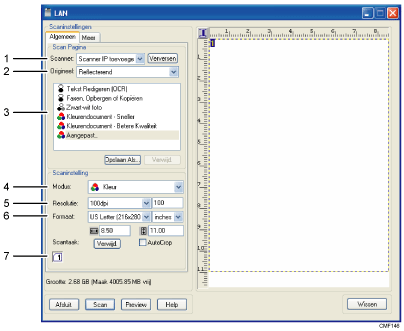
Scanner:
Selecteer de scanner die u wilt gebruiken. De scanner die u selecteert, wordt de standaardscanner. Klik op [Verversen] om alle beschikbare scanners te zien die via USB of op het netwerk zijn aangesloten.
Origineel:
Selecteer [Reflecterend] om vanaf de glasplaat te scannen of [Autom. Document Toevoer] om vanuit de ARDF of ADF te scannen.
Type origineel
Selecteer afhankelijk van uw origineel een instelling uit het overzicht met opties dat hieronder staat of selecteer [Aangepast...] om uw eigen scaninstellingen te configureren.
Als u de glasplaat gebruikt:
[Tekst Redigeren (OCR)]
Selecteer deze optie om zakelijke brieven, contracten, mededelingen of andere documenten in bewerkbare vorm te scannen.
[Faxen, Opbergen of Kopiëren]
Selecteer deze optie om artikelen uit kranten en tijdschriften, recepten, formulieren of ander afgedrukt tekstmateriaal te scannen.
[Zwart-wit foto]
Selecteer deze optie om zwart-wit foto's te scannen als afbeeldingen met grijswaarden.
[Kleurendocument - Sneller]
Selecteer deze optie om originelen met veel afbeeldingen, originelen met zowel tekst als afbeeldingen, lijntekeningen of kleurenfoto's snel te scannen.
[Kleurendocument - Betere Kwaliteit]
Selecteer deze optie om originelen met veel afbeeldingen, originelen met zowel tekst als afbeeldingen, lijntekeningen of kleurenfoto's te scannen in hoge resolutie.
[Aangepast...]
Selecteer deze optie om uw eigen scaninstellingen te configureren. U kunt uw aangepaste scaninstellingen opslaan of verwijderen door te klikken op [Opslaan Als...] of [Verwijd.].
Bij gebruik van de ARDF of ADF:
[ADF - Sneller]
Selecteer deze optie om originelen met veel afbeeldingen, originelen met zowel tekst als afbeeldingen, lijntekeningen of kleurenfoto's snel te scannen.
[ADF - Beter]
Selecteer deze optie om originelen met veel afbeeldingen, originelen met zowel tekst als afbeeldingen, lijntekeningen of kleurenfoto's te scannen in hoge resolutie.
[ADF - Grijs]
Selecteer deze optie om originelen met veel afbeeldingen, originelen met zowel tekst als afbeeldingen, lijntekeningen of kleurenfoto's te scannen als afbeeldingen in grijswaarden.
[Aangepast...]
Selecteer deze optie om uw eigen scaninstellingen te configureren. U kunt uw aangepaste scaninstellingen opslaan of verwijderen door te klikken op [Opslaan Als...] of [Verwijd.].
Modus:
Kies uit kleur, grijswaarden of zwart-wit.
Resolutie:
Selecteer een resolutie in de lijst. Als u [Voorkeur...] selecteert, voer dan rechtstreeks een resolutiewaarde in het bewerkingsvenster in. Let op dat met het verhogen van de resolutie ook de grootte van het bestand en de scantijd oploopt.
Te selecteren resoluties kunnen variëren afhankelijk van waar het origineel wordt geplaatst.
Als u de glasplaat gebruikt:
75, 100, 150, 200, 300, 400, 500, 600, 1200, 2400, 4800, 9600, 19200 dpi, Voorkeur...
Bij gebruik van de ARDF of ADF:
75, 100, 150, 200, 300, 400, 500, 600 dpi, Voorkeur...
Formaat:
Selecteer het scanformaat. Als u [Voorkeur...] selecteert, voer dan rechtstreeks het scanformaat in het bewerkingsvenster in. Ook kunt u het scanformaat met uw muis in het voorbeeldgebied wijzigen. U kunt kiezen uit de volgende meeteenheden: [cm], [inches] of [pixels].
Duplex of Scantaak:
Duplex (bij gebruik van de ARDF, uitsluitend Type 2-model)
Selecteer dit item om beide zijden van een origineel met de ARDF te scannen. Om deze functie te gebruiken, dient u ook de papier- en inbindrichting op te geven aan de hand van het origineel.
[Dubbelzijdig staand: Boven naar boven]: voor een staand origineel met binden van de bovenkant
[Dubbelzijdig staand: Boven naar onder]: voor een staand origineel met binden van de onderkant
[Dubbelzijdig liggend: Boven naar boven]: voor een liggend origineel met binden van de bovenkant
[Dubbelzijdig liggend: Boven naar onder]: voor een liggend origineel met binden van de onderkant
Scantaak: (bij gebruik van de glasplaat)
Geeft maximaal 10 eerder gebruikte scangebieden weer. Om een scantaak te verwijderen selecteert u het nummer van de taak en klikt u vervolgens op [Verwijd.]. Als u [AutoCrop] selecteert, detecteert de scanner automatisch het formaat van uw origineel.

Als de scangegevens groter zijn dan de geheugencapaciteit, zal er een foutmelding worden weergegeven en wordt het scannen geannuleerd. Als dit gebeurt, geef dan een lagere resolutie op en scan het origineel opnieuw.

