



Basisbewerkingen voor Scannen naar USB
In dit gedeelte worden de basisbewerkingen beschreven voor het versturen van gescande bestanden naar een USB-geheugenkaart.

Het origineel in de ARDF of ADF gaat voor het origineel op de glasplaat als u originelen zowel in de ARDF/ADF als op de glasplaat plaatst.
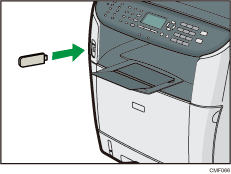
Dit apparaat ondersteunt geen gebruik van USB-geheugenkaarten die zijn aangesloten op externe USB-hubs. Plaats uw USB-geheugenkaart direct in de USB-geheugenkaartpoort in de linkerbovenhoek van het apparaat.
Sommige soorten USB-geheugenkaarten kunnen niet gebruikt worden.
Als [Scan op USB opslaan] onder beheerdersinstellingen is uitgeschakeld, kan deze functie niet gebruikt worden.
 Plaats uw USB-geheugenkaart in de USB-geheugenkaartpoort.
 Druk op de [Scanner]-knop.
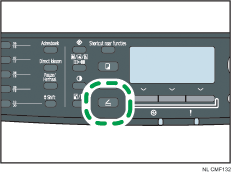
“Bezig met laden...” wordt op het display weergegeven. Wacht totdat het display de melding “Scan op USB opslaan” weergeeft (de duur hangt af van uw USB-geheugenkaart).
 Plaats het origineel op de glasplaat of in de ARDF/ADF.
Configureer geavanceerde scaninstellingen indien nodig.
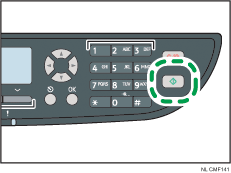
 Druk op de [Start]-knop.
Afhankelijk van de instelling van het apparaat, zult u het volgende scherm op het display zien.
Bij scanmodus in zwart-wit:
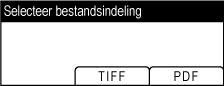
Bij scanmodus in kleur of grijswaarden:
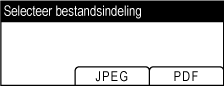
 Druk op de selectietoets die overeenkomt met het gewenste bestandsformaat.
Afhankelijk van de instellingen van het apparaat ziet u het volgende scherm op het display wanneer u scant vanaf de glasplaat.
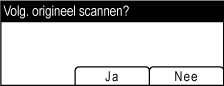
Als u dit scherm ziet, ga dan verder met de volgende stap. Indien dit niet het geval is, ga dan verder met stap 8.
 Als u meer originelen wilt scannen, plaats dan het volgende origineel op de glasplaat en druk op [Ja]. Herhaal deze stap totdat alle originelen zijn gescand.
 Als alle originelen gescand zijn, drukt u op [Nee] om te beginnen met het versturen van het gescande bestand.
 Controleer of “Gereed” op het display wordt weergegeven.
Het gescande bestand is aangemaakt in de root directory van de USB-geheugenkaart.
 Verwijder de USB-geheugenkaart uit het apparaat.

Om het scannen te annuleren drukt u op de [Scanner]-knop en vervolgens op de [Wis/Stop]-knop. De scanbestanden worden genegeerd.
U kunt het apparaat zodanig instellen dat er gescand wordt in zwart-wit, kleur of in grijswaarden door de [Scanmodus]-instelling onder scannerinstellingen te wijzigen.
Als de instelling [Onbeperkt scannen] onder de scannerinstellingen is ingeschakeld, kunt u herhaaldelijk originelen op de glasplaat leggen in één enkele scanprocedure.
Als de instelling [Bestandstype] onder scannerinstellingen is ingeschakeld, kunt u meerdere pagina's scannen en er één enkel PDF- of TIFF-bestand van maken die alle pagina's bevatten. Als u JPEG als bestandsformaat heeft gekozen, wordt er voor elke gescande pagina apart een bestand aangemaakt.
Als er papier in de ARDF/ADF is vastgelopen of er treedt een toegangsfout op bij de USB-geheugenkaart, wordt de scantaak afgewezen. Verwijder het vastgelopen papier en scan alle originelen opnieuw.

Voor meer informatie over [Scan op USB opslaan], zie Beheerdersinstellingen
 .
.Voor het correct plaatsen van het origineel, zie Originelen plaatsen
.Om geavanceerde scannerinstellingen te configureren, zie Scaninstellingen opgeven
.Voor meer informatie over [Scanmodus], [Onbeperkt scannen] of [Bestandstype], zie Scannerinstellingen
.Voor meer informatie over het verwijderen van vastgelopen papier in de ARDF of ADF, zie Papierstoring bij het scannen oplossen (Type 2 model)
of Papierstoring bij het scannen oplossen (Type 1 model).

