



Basisbewerkingen in de kopieermodus
Dit hoofdstuk beschrijft de basisprocedure voor het maken van kopieën.

Het origineel in de ARDF of ADF gaat voor het origineel op de glasplaat als u originelen zowel in de ARDF/ADF als op de glasplaat plaatst.
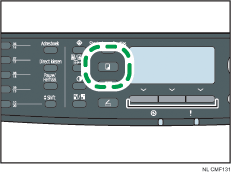
 Druk op de [Kopieerapparaat]-knop.
 Plaats het origineel op de glasplaat of in de ARDF/ADF.
Configureer indien nodig de geavanaceerd kopieerinstellingen.
 Als u meerdere kopieën wilt maken, voer dan het aantal kopieën in met de cijfertoetsen.
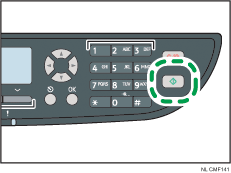
 Druk op de [Start]-knop.
Als u het Type 2-model gebruikt, wordt afhankelijk van de apparaatinstellingen “Plaats achterkant” op het scherm weergegeven als de glasplaat wordt gebruikt.
Als u de achterkant van het origineel wilt kopiëren, ga dan verder met de volgende stap.
Als u de taak wilt beëindigen, druk dan op [
 ]. Er wordt een kopie uitgevoerd.
 Draai het origineel om en plaats het terug op de glasplaat en druk vervolgens op de [Start]-knop.
Er wordt een dubbelzijdige kopie uitgevoerd en “Plaats voorkant” wordt op het scherm weergegeven.
Als u de voorkant van het origineel weer wilt kopiëren, draai het origineel dan om en plaats het terug op de glasplaat, en ga vervolgens terug naar stap 4.
Als u de taak wilt beëindigen, druk dan op [
].

Het maximum aantal kopieën is 99.
U kunt de papierlade voor de huidige taak wijzigen door op [
 ][
][ ] te drukken. U kunt ook aangeven dat de papierlade automatisch wordt gewijzigd aan de hand van het papierformaat (A4 of Letter).
U kunt de papierlade voor het afdrukken van kopieën selecteren bij [Selecteer papier] onder kopieerinstellingen. Als u het apparaat instelt om automatisch tussen lade 1 en 2 te schakelen aan de hand van het papierformaat in deze instelling, kunt u ook de lade opgeven die het apparaat als eerst gebruikt bij [Lade prioriteit] onder Systeeminstellingen.
Als u meer kopieën van een document dat uit meerdere pagina's bestaat wilt maken, kunt u selecteren of de kopieën die worden uitgevoerd in sets verzameld worden of in paginabatches. Deze selectie maakt u in de [Sorteren]-instelling onder kopieerinstellingen.
Als [Handm. modus 2-zijd scannen] is ingeschakeld (dit item is uitsluitend beschikbaar op het Type 2-model), kunt u beide zijden van een origineel via de glasplaat kopiëren en een dubbelzijdige kopie maken.
Als de tijd die bij [Automatische reset systeem] onder de beheerdersinstellingen is opgegeven, is verstreken terwijl “Plaats achterkant” of “Plaats voorkant” op het scherm wordt weergegeven, zal het kopiëren automatisch worden voltooid.
Als u deze functie uitsluitend voor de huidige taak in wilt schakelen, druk dan op [Dup/Comb] en selecteer [Handm. modus 2-zijd scannen]. Als u deze functie als standaardinstelling op het apparaat wilt gebruiken, configureer dan [Duplex/Combin.] onder de kopieerinstellingen.
Als er een papierstoring optreedt, stopt het afdrukken nadat de huidige pagina is afgedrukt. Nadat de papierstoring is verholpen, zal het afdrukken automatisch hervat worden vanaf de pagina die vastliep.
Als er een scanprobleem in de ARDF of ADF optreedt, wordt het kopiëren meteen geannuleerd. Kopieer in dit geval de originelen vanaf de pagina die vastliep.

Voor het correct plaatsen van het origineel, zie Originelen plaatsen
 .
.Raadpleeg voor vergrote of verkleinde kopieën Vergrote of verkleinde kopieën maken
.Raadpleeg voor gecombineerde of dubbelzijdige kopieën Pagina's combineren en dubbelzijdige kopieën maken
.Raadpleeg voor het kopiëren van een identiteitsbewijs Beide zijden van een identificatiebewijs op één zijde van papier kopiëren
.Om geavanceerde scannerinstellingen te configureren, zie Scaninstellingen opgeven
.Voor meer informatie over [Selecteer papier] of [Sorteren], zie Kopieerinstellingen
.Voor meer informatie over [Papierladeprioriteit], zie Systeeminstellingen
.Voor meer informatie over [Handm. modus 2-zijd scannen] raadpleegt u Kopieerinstellingen
.Voor meer informatie over [Automatische reset systeem], zie Beheerdersinstellingen
.Voor meer informatie over het verwijderen van vastgelopen papier, raadpleegt u Een papierstoring verwijderen
of Papierstoring bij het scannen oplossen (Type 2 model) of Papierstoring bij het scannen oplossen (Type 1 model).

