



Een beveiligd afdrukbestand verwijderen
Als er een beveiligd afdrukbestand is opgeslagen op het apparaat, wordt “Beveiligde afdruktaak Druk op Gebruikersinst.” weergegeven op het bedieningspaneel van het apparaat als het apparaat in de kopieermodus staat.
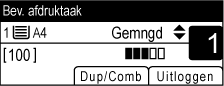
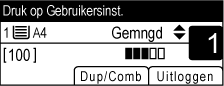
Gebruik de volgende stappen om een beveiligd afdrukbestand te verwijderen. U hoeft geen wachtwoord in te voeren om een beveiligd afdrukbestand te verwijderen.
 Als het bericht Beveiligd afdrukbestand wordt weergegeven, druk dan op de [Gebruikersinstellingen]-knop.
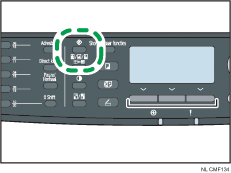
 Druk op [
 ][
][ ] om het bestand te selecteren dat u wilt verwijderen en druk vervolgens op de [OK]-knop.
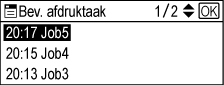
Identificeer het beveiligde afdrukbestand door te kijken naar zijn tijdstempel en gebruiker-ID.
 Druk op [Verwijderen].
Het beveiligde afdrukbestand is verwijderd.
Als er nog beveiligde afdrukbestanden of logboeken op het apparaat staan, zal het display terugkeren naar de lijst met beveiligde afdrukbestanden/logboeken. Als die er niet zijn, zal het display terugkeren naar het beginscherm.

U kunt op de [Escape]-knop drukken om terug te gaan naar het vorige niveau in de menustructuur.
Om naar het menu te gaan om de instellingen van het apparaat te wijzigen, drukt u op de [Scanner]-knop of de [Fax]-knop en vervolgens op de [Gebruikersinstellingen]-knop. Om een beveiligd afdrukbestand te verwijderen, drukt u op de [Kopieerapparaat]-knop om terug te keren naar de kopieermodus.

