



Een aangepast papierformaat opgeven
Dit onderdeel beschrijft hoe u een aangepast papierformaat opgeeft.

Papier met een aangepast formaat kan niet in lade 2 worden geplaatst.
Zorg er tijdens het afdrukken voor dat het papierformaat dat is opgegeven in het printerstuurprogramma overeenkomt met het papierformaat dat is opgegeven met het bedieningspaneel. Als het papierformaat niet overeenkomt, wordt er een foutmelding op het display weergegeven. Om de foutmelding te negeren en af te drukken met papier dat niet overeenkomt, zie "Als papier niet overeenkomt".
 Druk op de knop [Gebruikersinstellingen].
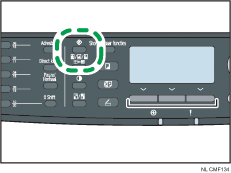
 Druk op [
 ] [
] [ ] om [Systeeminstell.] te selecteren en druk vervolgens op de [OK]-knop.
 Druk op [] [] om [Papierlade-instellingen] te selecteren en druk vervolgens op de [OK]-knop.
 Druk op [] [] om de instelling voor het papierformaat voor de gewenste lade te selecteren en druk vervolgens op de [OK]-knop.
 Druk op [] [] [
 ] [
] [ ] om [Angepast formaat] te selecteren en druk vervolgens op de [OK]-knop.
 Druk op [] [] om [mm] of [inch] te selecteren en druk vervolgens op de [OK]-knop.
 Voer de breedte met de cijfertoetsen in en druk dan op de [OK]-knop.
Om een komma in te voeren, drukt u op [ ].
].
 Voer de lengte in met de cijfertoetsen en druk op de [OK]-knop.
Om een komma in te voeren, drukt u op [].
 Druk op de knop [Gebruikersinstellingen] om terug te keren naar het beginscherm.

U kunt op de [Escape]-knop drukken om terug te gaan naar het vorige niveau in de menustructuur.

Voor meer informatie over afdrukken met papier dat niet overeenkomt, zie Papier komt niet overeen
 .
.

