



Az LDAP címkeresési feltételeinek meghatározása
Az LDAP címkeresés lehetővé teszi a címek beszerzését a szerverről, amikor a szkenner vagy fax funkciókat használja.
Konkrét célállomások a programozott LDAP szerverekről történő kereséséhez a vezérlőpult segítségével meghatározhatja a keresési feltételeket.

A keresési feltételek konfigurálásához engedélyezie kell az [LDAP keresés] opciót a Web Image Monitor LDAP szerverbeállításai alatt.
 Nyomja meg a [Szkenner] vagy a [Fax] gombot.
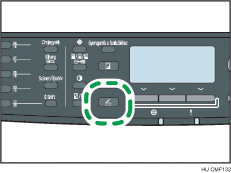
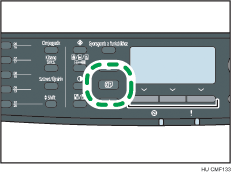
 Nyomja meg a [Address Book] (Címjegyzék) gombot.
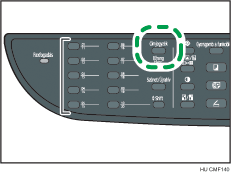
 Nyomja meg a [
 ][
][ ] gmbokat az [LDAP keresés] kiválasztásához, majd nyomja meg az [OK] gombot.
 Egy konkrét LDAP szerver kiválasztásához nyomja meg a [][] gombokat a [Szerver kiválasztása] lehetőség kiválasztásához, majd nyomja meg az [OK] billentyűt.
 Nyomja meg a [][] gombokat a kívánt LDAP szerver kiválasztásához, majd nyomja meg az [OK] gombot.
 A keresési feltételek meghatározásához nyomja meg a [][] gombokat a [Keresési feltételek] kiválasztásához, majd nyomja meg az [OK] gombot.
 Nyomja meg a [][] keys to scroll through the list of search options, press [
 ] a kívánt elem kiválasztásához, majd nyomja meg az [OK] gombot.
Kiválaszthatja az [Azonosító név], [E-mail cím], [Faxszám], [Cégnév], [Osztálynév] vagy bármilyen más lehetőséget, melyet megadotta [Gombnév (Opcionális)] beállításnál a “Keresési beállítások” alatt a Web Image Monitor segítségével.
A kiválasztott opció jelölésének visszavonásához nyomja meg újra a [] gombot.
 A számgombok segítségével adjon meg egy karakterláncot, melyet a kereséhez fog használni, majd nyomja meg az [OK] gombot.
 Nyomja meg a [][][
 ][] gombokat a keresési kritériumok kiválasztásához, majd nyomja meg az [OK] gombot.
[Egyik szó egyez.]: Olyan karaktersorozatok keresése, melyek az adott láncot tartalmazzák.
Például: Ha az "ABC" karaktersorozatot keresi, írja be az "A", a "B" vagy a "C" karaktert.
[Első szó]: Olyan karaktersorozatok keresése, melyek az adott lánccal kezdődnek.
Például: Ha az "ABC" karaktersorozatot keresi, írja be az "A" karaktert.
[Pontos egyez.]: Olyan karaktersorozatok keresése, melyek teljesen egyeznek az adott karaktersorozattal.
Például: Ha az "ABC" karaktersorozatot keresi, írja be az "ABC" karakterláncot.
[Szavak kizárása]: Olyan karaktersorozatok keresése, melyek az adott karaktersorozatot nem tartalmazzák.
Például: Ha az "ABC" karaktersorozatot keresi, írja be a "D" karaktert.
[Utolsó szó]: Olyan karaktersorozatok keresése, melyek az adott karaktersorozattal végződnek.
Például: Ha az "ABC" karaktersorozatot keresi, írja be a "C" karaktert.
[Részben egyez]: Olyan karaktersorozatok keresése, melyek hasonlítanak a megadott karaktersorozatra.
A részben egyező keresés eredménye attól függ, milyen keresési módszer található az LDAP szerveren.
Egynél több keresési opció megadásához térjen vissza a 7. lépésre.
 Nyomja meg a [Felhasználói eszközök] gombot a kezdő képernyőhöz való visszatéréshez.

Ha keresési feltételek megadása nélkül hajt végre LDAP címkeresést, a keresési eredmények tartalmazni fogják az LDAP szerverben regisztrált összes célállomást.

A karakterek beírását illetően lásd: Karakterek beírása
 .
.A Web Image Monitor LDAP szerverbeállításait illetően lásd: Az LDAP szerver beállításainak konfigurálása
.

