



Az LDAP szerver programozása
Ez a rész az LDAP szerver beállításainak megadását ismerteti.

Legfeljebb 128 karakter hosszúságban adja meg a belépési nevet, majd legfeljebb 128 karakter hosszúságban adja meg a belépési jelszót.
 Indítsa el a webböngészőt, majd érje el a készüléket annak IP-címének megadásával.
 Kattintson az [LDAP beállítások] gombra.
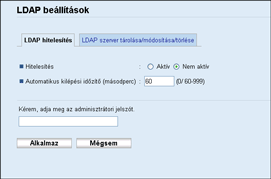
 Az “LDAP hitelesítés” alatt válassza az [Aktív] lehetőséget a [Hitelesítés]nél az LDAP hitelesítés engedélyezéséhez.
Szükség esetén konfigurálja az [Automatikus kilépési időzítő (másodperc)] opciót is.
 Szükség esetén adja meg az adminisztrátori jelszót.
 Kattintson az [Alkalmaz] pontra.
 Kattintson az [LDAP szerver tárolása/módosítása/törlése] gombra.
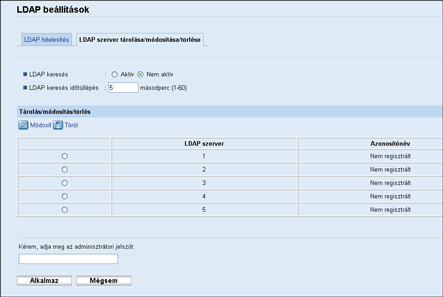
 Válassza az [Aktív] opciót az [LDAP keresés]-nél az LDAP címkeresés engedélyezéséhez.
Szükség esetén konfigurálja az [LDAP keresés időtúllépés] beállítást is.
 A “Tárolás/módosítás/törlés” alatt válassza ki a konfigurálni kívánt LDAP szervert, majd kattintson a [Módosít] gombra.
Megjelenik az “LDAP Szerver szerkesztése” oldal.
 Itt írja be a szerver nevét az [Azonosítónév (Szükséges)] mezőbe.
 A [Szervernév (Szükséges] mezőbe írja be a szerver gazdacímét vagy IP-címét.
 A [Keresés alapja (Szükséges)] mezőben adja meg a pozíciót az LDAP könyvtár szerkezetén belül, ahonnan induljanak a felhasználói keresések.
Ha például a keresési cél az ABC cég értékesítési osztálya, akkor a következőt írja be: "dc=értékesítési osztálya, o=ABC". (E példában a leírás aktív könyvtárra vonatkozik. A "dc" a szervezeti egységet, az "o" pedig a vállalatot jelöli.)
A keresési alap regisztrációjára is szükség lehet, a szerverkörnyezettől függően. Ha regisztráció szükséges, akkor a nem meghatározott keresések hibát eredményeznek.
Ellenőrizze a szerverkörnyezetet, és adja meg a kívánt meghatározásokat.
 A [Portszám (Szükséges)] mezőbe írja be az LDAP szerverhez való kapcsolódáshoz használt portszámot.
Határozzon meg egy, a környezetének megfelelő portot.
 Az [SSL] beállításnál adja meg, hogy kívánja-e használni az SSL-t az LDAP szerverrel, vagy sem.
Válassza az [SSL] lehetőséget a készülék és az LDAP szerver közötti kommunikáció titkosításához; válassza a [Nem aktív] beállítást a titkosítás nélküli kommunikációhoz.
A portszám automatikusan módosul ezen beállítástól függően: 389 lesz, ha beállítás [Nincs], vagy 636, ha a beállítás [SSL].
 A [Hitelesítés]nél válassza ki a hitelesítés módját.
A hitelesítési beállításnak meg kell egyeznie a szerver hitelesítési beállításaival. A nyomtató beállítása előtt ellenőrizze a szerver beállításait.
[Aktív] kiválasztása esetén a hitelesítés Rejtjelezés, a jelszó titkosítás nélkül, eredeti állapotában küldődik el az LDAP-szerverre.
[Nagyfokú biztos.] válaztása esetén a hitelesítés CRAM-MD5.
Ha az [Aktív] vagy [Nagyfokú biztos.] lehetőségeket választotta ki, be kell állítania a [Belépési név attribútum], [Felhasználói név (Opcionális)] és [Jelszó (Opcionális)] beállításokat.
 Adja meg a Kötött DN felhasználónév előtagját vagy belépési név attribútumot, például “uid” vagy “cn” a [Belépési név attribútum] pontnál.
Az attribútum értéke a szerverkörnyezettől függően változhat.
 A [Felhasználói név (Opcionális)] pontban adja meg a felhasználónevet az LDAP szerverre való belépéshez.
 A [Jelszó (Opcionális)] pontban adja meg a jelszót az LDAP szerverre való belépéshez.
 A [Japán karakterkódkészlet (Szükséges)] pontban adja meg az LDAP szerver által használt karakterkódot.
 A kapcsolódási teszt indításához kattintson a [Start] gombra.
Csatlakozzon az LDAP-szerverhez, hogy ellenőrizze, létrejött-e a megfelelő csatlakozás. Ellenőrizze, hogy a hitelesítés a beállításai szerint működik-e.
 Erősítse meg a kapcsolódási teszt eredményét.
Ha a csatlakozási teszt sikertelen, akkor ellenőrizze a beállításokat, és próbálja újra.
E funkció nem ellenőrzi a keresési feltételeket és a keresés alapját.
 A “Keresési feltételek” alatt írjon be egy attribútumtípust, mellyel a felhasználó megkülönböztethető a következőknél: [Azonosítónév (Szükséges)], [E-mail cím (Szükséges)], [Faxszám (Szükséges)], [Cégnév (Szükséges)] és [Osztály neve (Szükséges)].
Tipikus keresési feltételként attribútum adható meg. A megadott attribútum használatával lehet keresni az LDAP szerver címjegyzékében.
 A “Keresési beállítások” alatt a [Tulajdonság (Opcionális)]-nál írjon be egy attribútumtípust, mellyel a felhasználó megkülönböztethető.
Az attribútum értéke a szerverkörnyezettől függően változhat.
 Írja be a készülék vezérlőpultján látható, az LDAP kereséshez használt nevet egy felhasználó keresésére a [Tulajdonság (Opcionális)] pontnál a [Gombnév (Opcionális)] beállításnál.
 Szükség esetén adja meg az adminisztrátori jelszót.
 Kattintson az [Alkalmaz] pontra.
 Zárja be a webböngészőt.

