



A TWAIN párbeszédablakban konfigurálható beállítások
Ez a rész leírja a TWAIN párbeszédablakban konfigurálható beállításokat.
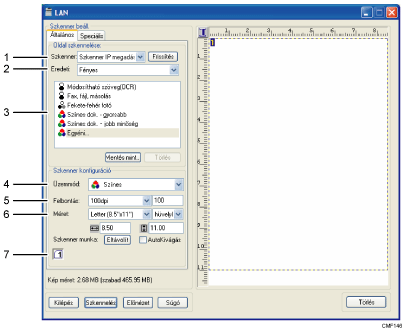
Szkenner:
Válassza ki a használni kívánt szkennert. A kiválasztott szkenner lesz az alapértelmezett szkenner. A [Frissítés] gombra kattintva felfedezheti az USB-n vagy hálózaton keresztül kapcsolódó valamennyi elérhető szkennert.
Eredeti:
Válassza a [Fényes] lehetőséget az üveglapról, vagy az [Autom. dokumentum adagoló] lehetőséget az ARDF-ből vagy ADF-ből történő szkenneléshez.
Eredeti típus
Az eredetinek megfelelően válassza ki a beállítást a lentebb listázott opciók közül, vagy válassza az [Egyéni...] lehetőséget saját szkennelési beállítások konfigurálására.
Üveglap használata esetén:
[Módosítható szöveg(OCR)]
Válassza ezt üzleti levelek, szerződések, figyelmeztetők vagy más dokumentumok szkenneléséhez szerkeszthető formába.
[Fax, fájl, másolás]
Válassza ezt az opciót újság- és folyóiratcikkek, receptek, formanyomtatványok vagy más nyomtatott szöveges anyagok szkenneléséhez.
[Fekete-fehér fotó]
Válassza ezt a lehetőséget fekete-fehér fényképek szkenneléséhez szürkeárnyalatos képekként.
[Színes dok. - gyorsabb]
Válassza ezt a lehetőséget sok ábrát tartalmazó eredetik, szöveget és ábrákat is tartalmazó eredetik, rajzok vagy színes fényképek szkenneléséhez gyors szkennelési módban.
[Színes dok. – jobb minőség]
Válassza ezt a lehetőséget sok ábrát tartalmazó eredetik, szöveget és ábrákat is tartalmazó eredetik, rajzok vagy színes fényképek szkenneléséhez magas felbontású szkennelési módban.
[Egyéni...]
Válassza ezt a saját szkennelési beállítások konfigurálásához. A [Mentés mint...] vagy [Törlés] gombokra kattintva elmentheti vagy törölheti egyéni szkennelési beállításait.
ARDF vagy ADF használata esetén:
[ADF-gyorsabb]
Válassza ezt a lehetőséget sok ábrát tartalmazó eredetik, szöveget és ábrákat is tartalmazó eredetik, rajzok vagy színes fényképek szkenneléséhez gyors szkennelési módban.
[ADF-jobb]
Válassza ezt a lehetőséget sok ábrát tartalmazó eredetik, szöveget és ábrákat is tartalmazó eredetik, rajzok vagy színes fényképek szkenneléséhez magas felbontású szkennelési módban.
[ADF-szürke]
Válassza ezt a lehetőséget sok ábrát tartalmazó eredetik, szöveget és ábrákat is tartalmazó eredetik, rajzok vagy színes fényképek szkenneléséhez szürkeárnyalatos képekként.
[Egyéni...]
Válassza ezt a saját szkennelési beállítások konfigurálásához. A [Mentés mint...] vagy [Törlés] gombokra kattintva elmentheti vagy törölheti egyéni szkennelési beállításait.
Mód:
Választhat a színes, szürkeárnyalatos és fekete-fehér közül.
Felbontás:
Válassza ki a felbontást a listáról. Ha a [Felhasználói beáll.]-t választja, írja be a felbontási értéket közvetlen a szerkesztési mezőbe. Tartsa szem előtt, hogy a növekvő felbontással növekszik a fájlméret és a szkennelési idő is.
A választható felbontások az eredetitől függően változnak.
Üveglap használata esetén:
75, 100, 150, 200, 300, 400, 500, 600, 1200, 2400, 4800, 9600, 19200 dpi, Felhasználói beáll.
ARDF vagy ADF használata esetén:
75, 100, 150, 200, 300, 400, 500, 600 dpi, Felhasználói beáll.
Méret:
Válassza ki a szkennelési méretet. Ha a [Felhasználói beáll.]-t választja, a szkennelési méretet közvetlen a szerkesztési mezőbe írja be. A szkennelési méretet az előnézeti területen is módosíthatja az egér segítségével. Mértékegységnek a [cm], a [hüvelyk] vagy a [pixel] lehetőséget választhatja.
Kétoldalas, vagy Szkenner munka:
Kétoldalas (Csak az ARDF, és a 2. típusú modell használata esetén)
Válassza ki ezt az eredeti mindkét oldalának beolvasásához az ARDF használatával. E funkció használatához válassza ki a papírt és a kötési tájolásokat is az eredetinek megfelelően.
[2 oldalas,álló:egyirányban]: álló eredetihez, egyirányú kötéshez
[2o., álló: fentről lefelé]: álló eredetihez, fentről lefelé irányú kötéshez
[2 oldalas fekvő:egyirányban]: fekvő eredetihez, egyirányú kötéshez
[2 old. fekvő: fenről lefelé]: fekvő eredetihez, fentről lefelé irányú kötéshez
Szkenner munka: (üveglap használatakor)
Legfeljebb 10 korábban használt szkennelési területet jelenít meg. Egy szkennelési feladat eltávolításához válassza ki a feladat számát, majd kattintson az [Eltávolít] gombra. Az [AutoKivágás] kiválasztásával a szkenner automatikusan felismeri az eredeti méretét.

Ha a szkennelendő adatmennyiség nagyobb, mint a memória kapacitása, egy hibaüzenet jelenik meg és a szkennelés törlődik. Ilyen esetben adjon meg egy alacsonyabb felbontást, és ismételje meg az eredeti szkennelését.

