



Felhasználói funkció korlátozásának engedélyezése
Ez a rész leírja, hogyan állítsa be a készüléket, hogy csak jogosult felhasználók használhassák a készülék bizonyos funkcióit.
A Web Image Monitor segítségével engedélyezheti valamennyi vagy néhány alábbi funkció korlátozását, majd regisztrálhatja azokat a felhasználókat, akik használhatják ezeket a funkciókat.
Másolás
Faxok küldése
Szkennelés e-mailbe/FTP-re/mappába
Szkennelés USB-re
Nyomtatás
Faxok küldése LAN-Fax-on keresztül
Minden felhasználónál megadhatja, mely funkciók lesznek elérhetők hitelesítés után. Legfeljebb 30 felhasználót regisztrálhat.
 Indítsa el a webböngészőt, majd érje el a készüléket annak IP-címének megadásával.
 Kattintson az [Elérhető funkciók korlátozása] gombra.
 Szükség esetén adja meg az adminisztrátori jelszót.
 Kattintson az [Alkalmaz] pontra.
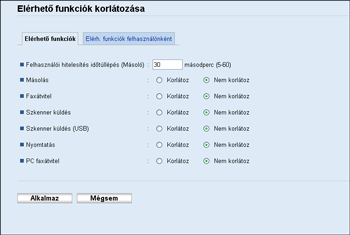
 Az “Elérh. funkciók” alatt írja be az időtúllépési értéket másodpercekben (5 és 60 között, az alapértelmezett a 30) a [Felhasználói hitelesítés időtúllépés (Másoló)] opciónál.
Az itt megadott időn belül a felhasználó hitelesítve marad, miután a készülék kiadta a papírt expozíciós üveglapról történő másoláskor. Tartsa szem előtt, hogy más funkcióknál a hitelesítés azonnal a funkció használata után érvényét veszíti.
 Válassza a [Korlátoz] lehetőséget a korlátozni kívánt funkcióknál, majd kattintson az [Alkalmaz] gombra.
Válassza ki a [Nem korlátoz] lehetőséget a korlátozni nem kívánt funkcióknál.
A felhasználói korlátozás beállítás engedélyezve lesz a kiválasztott funkciónál. Folytassa a következő lépésekkel a felhasználók regisztrálásához.
 Kattintson az [Elérh. funkciók felhasználónként] lehetőségre.
Megjelenik az eddig regisztrált felhasználók listája.
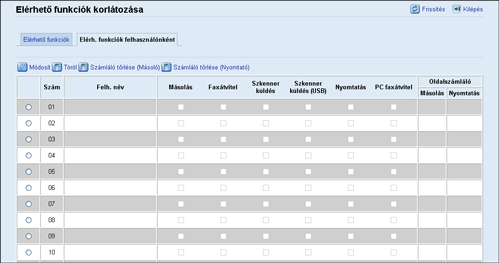
 Válasszon ki egy felhasználó elemet, majd kattintson a [Módosít] gombra.
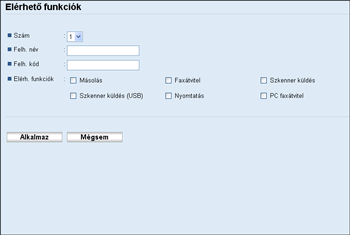
 Írjon be egy egyedi felhasználónevet a [Felhasználónév] mezőbe (legfeljebb 16 alfanumerikus karakterből állhat).
 Írjon be egy egyedi felhasználói kódot a [Felhasználói kód] mezőbe (ez legfeljebb 8 számjegy lehet).
A felhasználói kód segítségével hitelesíti a rendszer a felhasználókat, amikor korlátozott funkciót próbálnak használni.
 Válassza ki azokat a funkciókat, melyeket elérhetővé akar tenni a felhasználó számára hitelesítés után.
A nem kiválasztott funkciók az ezzel a felhasználói kóddal hitelesített felhasználók számára nem lesznek elérhetők.
 Kattintson az [Alkalmaz] pontra.
 Zárja be a webböngészőt.

A felhasználói elem regisztrálásához meg kell adnia a felhasználói nevet és felhasználói kódot is.
Két felhasználónak nem lehet ugyanaz a felhasználói neve és felhasználói kódja.
Az “Elérh. funkciók felhasználónként” alatt láthatja a másoló és nyomtató funkciók által végzett nyomtatások számlálóját, felhasználói alapon.
A számláló a következő esetekben áll vissza 0-ra:
Amikor kiválaszt egy felhasználót és a [Számláló törlése (Másoló)] vagy a [Számláló tőrlése (Nyomtató)] lehetőségre kattint
Ha a felhasználói kód megváltozott (nem a felhasználónév)
Amikor a beállítást az [Az elérhető funkciók beállításainak visszaállítása] segítségével törölte az [Adminisztrátori eszközök] alatt.

A Web Image Monitor használatának részletes ismertetését lásd: A Web Image Monitor használata
 .
.Az [Az elérhető funkciók beállításainak visszaállítása] lehetőség részleteiért lásd: Adminisztrátori beállítások konfigurálása
.

