



Tag backup af maskinindstillinger
Klik på fanen [Tag backup af indst.] på siden med administratorindstillinger for at oprette backupfiler med maskinens konfigurationsindstillinger. Disse backupfiler kan om nødvendigt bruges til at gendanne tidligere konfigurationer.

Når du sender en maskine til reparation, er det vigtigt, at du opretter backupfiler på forhånd. Maskinens indstillinger vil blive returneret til sine standardindstillinger efter reparation.
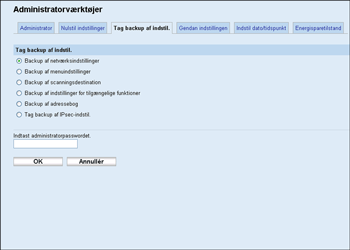
Emne |
Beskrivelse |
|---|---|
Backup af netværksindstillinger |
Tager backup af følgende indstillinger til en fil.
Bemærk imidlertid, at der ikke vil blive taget backup af indstillingen [Maks. e-mail-stør.] under [Netværksapplikation] her. Der vil blive taget backup af den via [Backup af menuindstillinger] i stedet. |
Backup af menuindstillinger |
Tager backup af andre indstillinger end følgende til en fil:
|
Backup af scanningsdestination |
Tager backup af destinationer til en fil. |
Backup af indstillinger for tilgængelige funktioner |
Tager backup af indstillingerne for brugerbegrænsning og tællerinformation for hver bruger til en fil. |
Backup af adressebog |
Tager backup af faxdestinationer og listen over specielle afsendere til en fil. |
Tag backup af IPsec-indstil. |
Tager backup af IPsec-indstillinger til en fil. |
Følg proceduren nedenfor for at oprette backupfiler af konfigurationen.
 Vælg radioknappen for den type data, du ønsker at tage backup af.
 Indtast om nødvendigt et administratorpassword.
 Klik på [OK].
 Klik på [Gem] i dialogboksen, hvor du skal bekræfte.
 Find den placering, hvor backupfilen skal gemmes.
 Angiv et navn for filen, og klik på [Gem].

[Tag backup af IPsec-indstil.] vises kun, når administratorpassword er angivet.

