



Indstillinger, du kan konfigurere i TWAIN-dialogboksen
Dette afsnit beskriver de indstillinger, du kan konfigurere i TWAIN-dialogboksen.
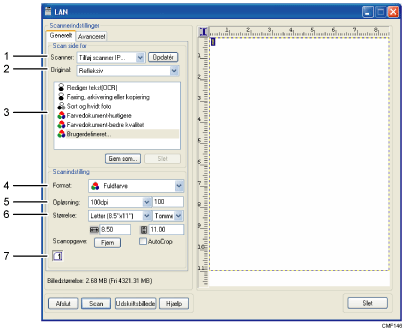
Scanner:
Vælg den scanner, du vil bruge. Den scanner, du vælger, bliver den standardindstillede scanner. Klik på [Opdatér] for at se alle tilgængelige scannere, der er forbundet via USB eller netværket.
Original:
Vælg [Refleksiv] for at scanne fra glaspladen eller [Automatisk dokumentføder] for at scanne fra ARDF'en eller ADF'en.
Originaltype
Ud fra din original skal du vælge en indstilling fra listen over ekstraudstyr, der er beskrevet i detaljer nedenfor, eller vælge [Brugerdefineret...] for at konfigurere dine egne scanningsindstillinger.
Ved brug af glaspladen:
[Redigering af tekst (OCR)]
Vælg dette for at scanne forretningsbreve, kontrakter, memoer eller andre dokumenter i redigerbar form.
[Faxing, arkivering eller kopiering]
Vælg dette for at scanne avis- og tidsskriftsartikler, opskrifter, former eller andet udskrevet tekstmateriale.
[Sort-hvidt foto]
Vælg dette for at scanne sort-hvide fotografier som gråtonebilleder.
[Farvedokument - hurtig]
Vælg dette for at scanne originaler med en masse grafik, originaler med både tekst og grafik, linjekunst eller farvefotografier i hurtig scanningstilstand.
[Farvedokument - bedre kvalitet]
Vælg dette for at scanne originaler med en masse grafik, originaler med både tekst og grafik, linjeart eller farvefotografier i scanningstilstand med høj opløsning.
[Brugerdefineret...]
Vælg dette for at konfigurere dine egne scanningsindstillinger. Du kan gemme eller slette dine brugerdefinerede scanningsindstillinger ved henholdsvist at klikke på [Gem som] eller [Slet].
Ved brug af ARDF'en eller ADF'en:
[ADF-hurtigere]
Vælg dette for at scanne originaler med en masse grafik, originaler med både tekst og grafik, linjekunst eller farvefotografier i hurtig scanningstilstand.
[ADF-bedre]
Vælg dette for at scanne originaler med en masse grafik, originaler med både tekst og grafik, linjeart eller farvefotografier i scanningstilstand med høj opløsning.
[ADF-grå]
Vælg dette for at scanne originaler med en masse grafik, originaler med både tekst og grafik, linjekunst eller farvefotografier som gråtonebilleder.
[Brugerdefineret...]
Vælg dette for at konfigurere dine egne scanningsindstillinger. Du kan gemme eller slette dine brugerdefinerede scanningsindstillinger ved henholdsvist at klikke på [Gem som] eller [Slet].
Tilstand:
Vælg mellem farve, gråtone eller sort-hvid.
Opløsning:
Vælg en opløsning fra listen. Hvis du vælger [Brugerdefineret], skal du indtaste en opløsningsværdi direkte i redigeringsboksen. Bemærk, at øget opløsning også øger filstørrelsen og scanningstiden.
Valgbare opløsninger varierer afhængigt af, hvordan originalen indstilles.
Ved brug af glaspladen:
75, 100, 150, 200, 300, 400, 500, 600, 1200, 2400, 4800, 9600, 19200 dpi, Brugerdefineret
Ved brug af ARDF'en eller ADF'en:
75, 100, 150, 200, 300, 400, 500, 600 dpi, Brugerdefineret
Format:
Vælg scanningsformat. Hvis du vælger [Brugerdefineret], skal du indtaste scanningsformatet direkte i redigeringsboksen. Desuden kan du ændre scanningsformatet med din mus i Vis eksempel-området. Du kan vælge denne måleenhed blandt [cm], [tommer] eller [pixels].
Duplex eller scanopgave:
Duplex (kun for type 2-modeller ved brug af ARDF'en)
Vælg denne funktion for at scanne begge sider af en original med ARDF'en. For at bruge denne funktion skal du også vælge papir og indbindingsretninger i henhold til originalen.
[2-sidet Stående: Top til top]: Til stående original med indbinding fra top til top
[2-sidet Stående: Top til bund]: Til stående original med indbinding fra top til bund
[2-sidet Liggende: Top til top]: Til liggende original med indbinding fra top til top
[2-sidet Liggende: Top til bund]: Til liggende original med indbinding fra top til bund
Scanopgave: (ved brug af glaspladen)
Viser et maksimum på 10 tidligere brugte scanningsområder. For at fjerne en scanningsopgave skal du vælge opgavens nummer og derefter klikke på [Fjern]. Du kan vælge [AutoCrop], så scanneren automatisk registrerer originalens format.

Hvis scanningsdataene er større end hukommelseskapaciteten, kommer der fejlmeddelelse frem, og scanning annulleres. Hvis det sker, skal du angive en lavere opløsning og scanne originalen igen.

