



Aktivering af indstillinger for brugerbegrænsning
Dette afsnit beskriver, hvordan maskinen indstilles, så den kun tillader autoriserede brugere til at bruge visse maskinfunktioner.
Du kan aktivere brugerbegrænsning for nogle eller alle nedenstående funktioner via Web Image Monitor og derefter registrere de brugere, som må anvende funktionerne.
Kopiering
Afsendelse af faxer
Scan til e-mail/FTP/mappe
Scan til USB
Udskrivning
Afsendelse af faxer via LAN-fax
For hver bruger kan du angive, hvilke funktioner der er tilgængelige efter godkendelse. Der kan maksimalt registreres 30 brugere.
 Start webbrowseren, og få adgang til maskinen ved at indtaste dens IP-adresse.
 Klik på [Begræns tilgængelige funktioner].
 Indtast om nødvendigt et administratorpassword.
 Tryk på [Anvend].
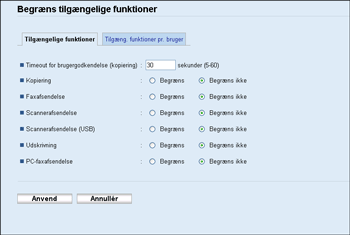
 Under “Tilgængelige funktioner” skal timeout-værdien indtastes i sekunder (5 til 60 - standard er 30) i [Timeout for brugergodkendelse (kopi)].
Inden for den her angivne tid forbliver en bruger godkendt, efter papiret er udskrevet, når der kopieres med glaspladen. Bemærk, at godkendelsen af andre funktioner udløber umiddelbart efter brug af den funktion.
 Vælg [Begræns] for de funktioner, du vil begrænse, og klik derefter på [Anvend].
Vælg [Begræns ikke] for de funktioner, der ikke skal begrænses.
Brugerbegrænsningen aktiveres for den valgte funktion. Fortsæt til følgende trin for at registrere brugere.
 Klik på [Tilgæng. funktioner pr. bruger].
En liste over aktuelt registrerede brugeroptegnelser kommer frem.
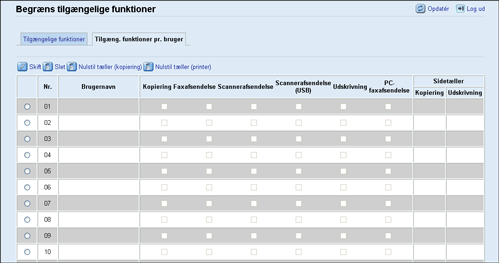
 Vælg en brugeroptegnelse, og klik på [Skift].
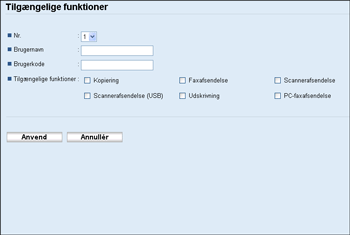
 Indtast et unikt brugernavn i [Brugernavn] ved hjælp af op til 16 alfanumeriske tegn.
 Indtast en unik brugerkode i [Brugerkode] med op til 8 tal.
Brugerkoden vil blive brugt til at godkende brugere, når de forsøger at bruge en begrænset funktion.
 Vælg de funktioner, der skal være tilgængelige for brugeren efter godkendelse.
Funktioner, der ikke markeres, vil være utilgængelige for brugere, der er godkendt under denne brugerkode.
 Tryk på [Anvend].
 Luk webbrowseren.

Du skal indtaste både et brugernavn og en brugerkode for at registrere en brugeroptegnelse.
To brugeroptegnelser kan aldrig have det samme brugernavn eller den samme brugerkode.
Under “Tilgæng. funktioner pr. bruger” finder du tællerinformation for udskrifter foretaget på kopi- og printerfunktionerne på brugerbasis.
Tælleren nulstilles i følgende tilfælde:
Når du vælger en bruger og klikker på [Nulstil tæller (kopiering)] eller [Nulstil tæller (printer)].
Når brugerkoden ændres (ikke brugernavnet).
Når indstillingen ryddes med [Nulstil indstillingerne for tilgængelige funktioner] under [Administratorværktøjer].

For yderligere oplysninger om brug af Web Image Monitor se Brug af Web Image Monitor
 .
.For yderligere oplysninger om [Nulstil indstillingerne for tilgængelige funktioner] se Konfiguration af adminstratorindstillinger
.

