



Manuel tildeling af maskinens IPv6-adresse

IPv6-adressen, der tildeles maskinen, må ikke bruges af nogen anden enhed på samme netværk.
 Tryk på tasten [Brugerfunktioner].
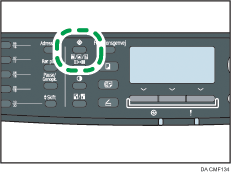
 Tryk på [
 ] [
] [ ] for at vælge [Netværksindstillinger], og tryk på [OK].
 Hvis du bliver bedt om at indtaste et password, skal du indtaste passwordet med nummertasterne og dernæst trykke på [OK].
 Tryk på tasten [] [] for at vælge [IPv6-konfiguration], og tryk dernæst på [OK].
 Tryk på [][] for at vælge [DHCP], og tryk på [OK].
 Tryk på [][] for at vælge [Inaktiv], og tryk på [OK].
 Tryk på tasten [] [] for at vælge [Manuel konfig. adresse], og tryk dernæst på [OK].
 Tryk på tasten [] [] for at vælge [Manuel konfig. adresse], og tryk dernæst på [OK].
 Indtast maskinens IPv6-adresse med nummertasterne, og tryk dernæst på [OK].
 Tryk på tasten [] [] for at vælge [Præfikslængde], og tryk dernæst på [OK].
 Indtast Præfikslængden ved hjælp af taltasterne, og tryk derefter på [OK].
 Tryk på [] [] for at vælge [Gateway-adresse], og tryk på [OK].
 Indtast gatewayadressen med taltasterne, og tryk på [OK].
 Tryk på tasten [Brugerfunktioner] for at vende tilbage til startskærmen.
 Hvis du bliver bedt om at genstarte maskinen, skal du slukke maskinen og derefter tænde den igen.
 Udskriv en konfigurationsside for at kontrollere indstillingen.
IPv6-adresseindstillingen vil blive vist under “IPv6-konfiguration” på konfigurationssiden.

Du kan trykke på tasten [Escape] for at lukke det tidligere niveau i menuen.
Et password for adgang til menuen [Netværksindstillinger] kan angives i [Låsning af adm.værktøjer].
Når [DHCP] er aktiveret, anvendes manuelt konfigurerede IPv6-adresseindstillinger ikke.

Oplysninger om at tænde og slukke for maskinen findes under Tilslutning af strømmen
 .
.Oplysninger om udskrivning af konfigurationssiden findes under Udskrivning af konfigurationssiden
.For yderligere oplysninger om [Låsning af adm.værktøjer] se Administratorindstillinger
.

