



Nastavení, která můžete nakonfigurovat v dialogovém okně TWAIN
tato kapitola popisuje nastavení, která můžete nakonfigurovat v dialogovém okně TWAIN.
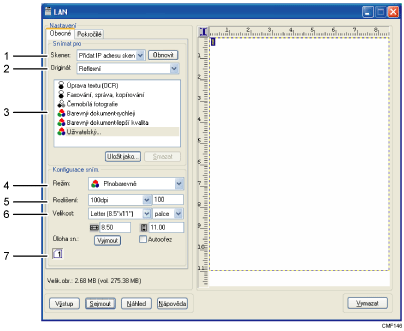
Skener:
Vyberte skener, který chcete použít. Skener, který vyberete, se stává výchozím skenerem. Klepnutím na [Obnovení] zjistíte všechny dostupné skenery připojené přes USB nebo síť.
Originál:
Zvolte [Reflexní] ke snímání z expozičního skla nebo [Autom. podavač dokumentů] ke snímání z ARDF nebo ADF.
Typ originálu
Podle originálu si zvolte nastavení ze seznamu níže uvedených voleb nebo zvolte [Uživatelský] a nakonfigurujte si vlastní nastavení snímání.
Při použití expozičního skla:
[Úprava textu (OCR)]
Tuto volbu proveďte při skenování obchodních dopisů, smluv, zpráv nebo jiných dokumentů v editovatelné formě.
[Faxování, Archivování nebo Kopírování]
Tuto volbu proveďte při skenování článků z novin a časopisů, stvrzenek, formulářů nebo jiného tištěného textového materiálu.
[Černobílá fotografie]
Tuto volbu proveďte při skenování černobílých fotografií jako obrazů ve stupních šedi.
[Barevný dokument - rychleji]
Tuto volbu proveďte při snímání originálů s velkým množstvím grafiky, originálů s textem i grafikou, černobílých grafik nebo barevných fotografií v režimu rychlého snímání.
[Barevný dokument - lepší kvalita]
Tuto volbu proveďte při snímání originálů s velkým množstvím grafiky, originálů s textem i grafikou, černobílých grafik nebo barevných fotografií v režimu snímání s vysokým rozlišením.
[Uživatelský]
Tuto volbu proveďte při konfiguraci vlastního nastavení snímání. Vlastní nastavení snímání můžete uložit nebo vymazat klepnutím na [Uložit jako] nebo [Smazat].
Když se použije ARDF nebo ADF:
[Dokument z ADF-rychleji]
Tuto volbu proveďte při snímání originálů s velkým množstvím grafiky, originálů s textem i grafikou, černobílých grafik nebo barevných fotografií v režimu rychlého snímání.
[Dokument z ADF-lépe]
Tuto volbu proveďte při snímání originálů s velkým množstvím grafiky, originálů s textem i grafikou, černobílých grafik nebo barevných fotografií v režimu snímání s vysokým rozlišením.
[Dokument z ADF-odstín šedé]
Tuto volbu proveďte při snímání originálů s velkým množstvím grafiky, originálů s textem i grafikou, černobílých grafik nebo barevných fotografií jako obrazů ve stupních šedi.
[Uživatelský]
Tuto volbu proveďte při konfiguraci vlastního nastavení snímání. Vlastní nastavení snímání můžete uložit nebo vymazat klepnutím na [Uložit jako] nebo [Smazat].
Režim:
Vyberte barevný, stupně šedi nebo černobílý.
Rozlišení:
Vyberte rozlišení ze seznamu. Volíte-li [Definované uživatelem], zadejte hodnotu rozlišení přímo do okna editace. Vezměte na vědomí, že se zvýšením rozlišení se také zvyšuje velikost souboru a doba snímání.
Volitelná rozlišení se liší v závislosti na tom, kde je nastaven originál.
Při použití expozičního skla:
75, 100, 150, 200, 300, 400, 500, 600, 1200, 2400, 4800, 9600, 19200 dpi Definované uživatelem
Když se použije ARDF nebo ADF:
75, 100, 150, 200, 300, 400, 500, 600 dpi Definované uživatelem
Formát:
Vyberte formát snímání. Volíte-li [Definovaný uživatelem], zadejte formát snímání přímo do okna editace. Formát snímání můžete také změnit myší v náhledu. Jednotku můžete zvolit [cm], [palce] nebo [pixely].
Duplex nebo Úloha sn.:
Duplex (při používání ARDF, pouze model typu 2)
Tuto volbu zvolte pro skenování obou stran originálu pomocí ARDF. Chcete-li používat tuto funkci, vyberte podle originálu také orientaci papíru a vazby.
[2-stranný na výšku: Horní -> Horní]: pro originál na výšku s vazbou horní na horní
[2-stranný na výšku: Horní -> Dolní]: pro originál na výšku s vazbou horní na spodní
[2-stranný na šířku: Horní -> Horní]: pro originál na šířku s vazbou horní na horní
[2-stranný na šířku: Horní -> Dolní]: pro originál na šířku s vazbou horní na spodní
Úloha sn.: (při používání expozičního skla)
Zobrazí maximálně 10 dříve použitých snímání. K odstranění úlohy snímání vyberte číslo úlohy a poté klepněte na [Vyjmout]. Pokud chcete, aby skener automaticky zjistil formát vašeho originálu, zvolte [Autoořez].

Přesahují-li snímaná data kapacitu paměti, objeví se chybové hlášení a skenování je zrušeno. Dojde-li k tomu, zadejte nižší rozlišení a snímejte originál znovu.

