



Aktivace nastavení omezení uživatelů
V této kapitole je popsán postup při nastavení zařízení tak, aby některé jeho funkce mohli používat pouze ověření uživatelé.
Web Image Monitor umožňuje nastavit omezený přístup k některým nebo ke všem míže uvedeným funkcím, a poté zaregistrovat uživatele, kteří tyto funkce mohou používat.
Kopírování
Odesílání faxů
Skenování do e-mailu/FTP/složky
Skenování do USB
Tisk
Odesílání faxů prostřednictvím LAN faxu
U každého uživatele můžete určit, které funkce bude mít po ověření povoleny. Zaregistrovat lze maximálně 30 uživatelů.
 Spusťte webový prohlížeč a zadáním IP adresy proveďte přístup k zařízení.
 Klikněte na [Omezit dostupné funkce].
 V případě potřeby zadejte heslo správce.
 Klikněte na [Použít].
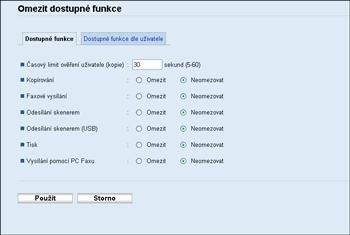
 V položce “Dostupné funkce” zadejte hodnotu časového limitu v sekundách (5 až 60, výchozí nastavení je 30) do [Časový limit ověření uživatele (kopie)].
Po dobu zde zadanou zůstane uživatel ověřen po výstupu papíru při kopírování pomocí expozičního skla. Upozorňujeme, že platnost ověření pro další funkce vyprší hned po použití příslušné funkce.
 Pro funkce, které si přejete oomezit, zvolte [Omezit] a poté klikněte na [Použít].
U funkcí, které nechcete omezit, zvolte [Neomezovat].
Nastavení omezení podle uživatele je aktivováno pro zvolenou funkci. K registraci uživatelů proveďte dále uvedené kroky.
 Klikněte na [Dostupné funkce dle uživatele].
Zobrazí se seznam aktuálně zaregistrovaných uživatelů (položek).
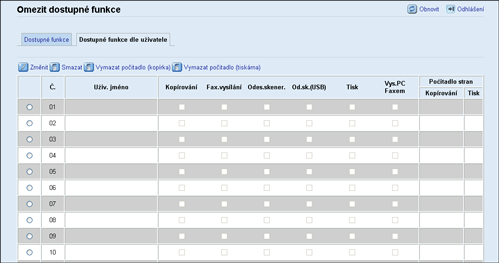
 Vyberte si záznam uživatele a klepněte na [Změnit].
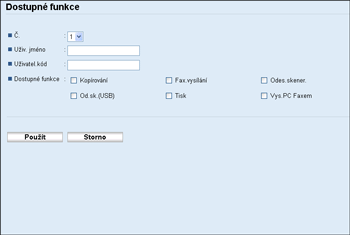
 Do [Uživ.jméno] zadejte jedinečné jméno uživatele pomocí až 16 alfanumerických znaků.
 Do [Uživatel.kód] napište jedinečný uživatelský kód pomocí až 8 číslic.
Uživatelský kód se použije k ověření uživatelů, když se pokoušejí použít některou z omezených funkcí.
 Zvolte funkce, které chcete uživateli po ověření zpřístupnit.
Uživatelům, kteří k ověření použili tohoto kódu, nebudou funkce, které nebyly zvoleny, přístupné.
 Klikněte na [Použít].
 Zavřete webový prohlížeč.

K zaregistrování uživatele musíte zadat uživatelské jméno i kód.
Žádní dva uživatelé nesmějí mít stejné uživatelské jméno ani kód.
V nabídce “Dostupné funkce dle uživatele” uvidíte informace počítadla kopií vytvořených kopírkou a funkcí tiskárny na uživatelském základě.
Počítadlo se resetuje na 0 v těchto případech:
Když si zvolíte uživatele a kliknete na [Vymazat počítadlo (Kopírka)] nebo [Vymazat počítadlo (Tiskárna)]
Když se změní uživatelský kód (ne uživatelské jméno)
Když se nastavení vymaže pomocí [Resetovat nastavení dostupných funkcí] v nabídce [Nástroje správce].

Podrobnosti ohledně aplikace Web Image Monitor viz Používání aplikace Web Image Monitor
 .
.Podrobnosti o [Resetovat nastavení dostupných funkcí] viz Konfigurace nastavení správce
.

