


Een verzending annuleren nadat het origineel is gescand (terwijl een verzending bezig is)
 Vorige
Gebruik deze procedure als u een bestand dat wordt verzonden, wilt verwijderen nadat het origineel is gescand.
Alle gescande gegevens worden uit het geheugen gewist.
 Druk op de knop [Stop].
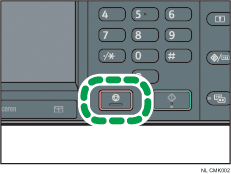
U kunt ook op [Comm.status/afdr.] en vervolgens op [TX-bestand contr./stoppen] drukken.
 Druk op [Stand-bybest.lijst].
 Selecteer het bestand dat u wilt annuleren.
Als het gewenste bestand niet wordt weergegeven, drukt u op [ ] of [
 ] om het te zoeken.
 Druk op [TX annul.].
Om een ander bestand te annuleren, herhaalt u stap 3 t/m 4.
 Druk op [OK].
 Druk op [Afsluiten].
Nadat u in stap 1 onder [Comm.status/afdr.] op [TX-bestand contr./stoppen] hebt gedrukt, drukt u tweemaal op [Afsluiten].

Als u de verzending van een document annuleert terwijl het document wordt verzonden, wordt de verzending gestopt zodra u de annuleringsprocedure hebt voltooid. Sommige pagina's van het document zijn mogelijk echter reeds verzonden en ontvangen.
Als de verzending wordt voltooid terwijl deze procedure nog in voortgang is, wordt de verzending niet geannuleerd. Houd er rekening mee dat de verzending van een internetfax, e-mail of map niet lang duurt.
Als er meerdere bestemmingen zijn opgegeven, dan wordt alleen het aantal bestemmingen weergegeven dat het document dat u heeft verzonden, nog niet heeft ontvangen.
Als er meerdere bestemmingen zijn ingesteld, verschijnt slechts één bestemmingsnummer. Als u alle bestemmingen wilt weergeven, drukt u op [Instellingen control/wijz].
Om bepaalde bestemmingen uit een broadcast te verwijderen, zie Een bestemming uit een stand-bybestand verwijderen.
In sommige gevallen wordt een bestemming mogelijk niet geselecteerd als de bestemming als "
 " wordt weergegeven, afhankelijk van de beveiligingsinstellingen.


