


 Anterior

La comunicación entre un navegador Web y un servidor puede ser interceptada o manipulada. Al introducir información personal o cualquier otro tipo de información importante, cifre las comunicaciones mediante la habilitación de SSL. Cuando se trata de una comunicación cifrada, la URL empieza por "https" y el color de la barra URL cambia. Para más información sobre cómo habilitar SSL, consulte la Guía de seguridad.
Para saber si un sitio Web es legítimo o no, compruebe que la URL del certificado del servidor y de la barra de direcciones es la misma. Para más información sobre cómo mostrar un certificado de servidor, consulte Funciones prácticas.
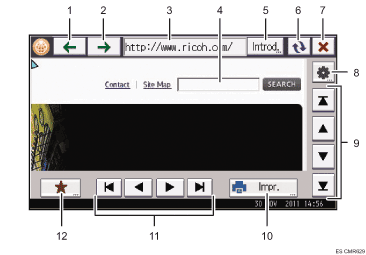
[
 ]
]Muestra la página web que apareció previamente.
[
 ]
]Muestra la página Web mostrada antes de pulsar [
].Barra URL
Muestra la URL de la página que se muestra actualmente.
Cuadro de texto
Pulse para mostrar el teclado en la pantalla. Puede introducir texto aquí.
[Introducir]
Pulse esta tecla para introducir una URL de una página web que desea ver.
[
 ]
]Actualiza la página mostrada actualmente.
[
 ]
]Cancela la descarga de la página.
[
 ]
]Pulse esta opción para cambiar los ajustes de pantalla de las páginas Web y compruebe los ajustes de la función de navegador. Para obtener más información, consulte Funciones prácticas.
Barra de desplazamiento vertical
Permite desplazarse hacia arriba o hacia abajo de una página. Utilice esto para ver la zona fuera de la zona mostrada actualmente.
[Imprimir]
Puede imprimir la página mostrada actualmente. Para obtener más información, consulte Funciones prácticas.
Barra de desplazamiento horizontal
Le permite desplazarse hacia la izquierda y la derecha por una página. Utilice esto para ver la zona fuera de la zona mostrada actualmente.
[
 ]
]Puede agregar páginas web que ve con frecuencia a Favoritos y acceder a ellas cómodamente. Para más información, consulte Funciones prácticas.


