


 Anterior
Normalmente, los originales se escanean en base a su tamaño, que la máquina detecta automáticamente. Sin embargo, también puede especificar el área de escaneo manualmente. Especificar el área de escaneo manualmente puede resultar útil para recortar el espacio que sobra en los bordes de una imagen.
Los ajustes del tamaño de escaneo son los siguientes:
Tamaño normal
El original colocado se escanea de acuerdo con el tamaño especificado, independientemente del tamaño real.
Los formatos que puede especificar como formato estándar son A4 , 81/2 × 11 y 81/2 × 14.
Tam. progr.
Sólo se escanea el área en el tamaño especificado independientemente del tamaño real del original colocado.
Es posible registrar dos tamaños por adelantado. Es necesario registrar primero los tamaños de los originales que desee escanear en "Programar/Cambiar tamaño escaneo" del menú Ajustes de fax. Consulte Programar o cambiar un tamaño de escaneo.
Detec. auto.
 (principalmente Europa y Asia)
La máquina puede detectar los siguientes tamaños de originales de forma automática al emplear:
ADF: A4
y A5
Cristal de exposición: A4
 (principalmente Norteamérica)
La máquina puede detectar los siguientes tamaños de originales de forma automática al emplear:
ADF: 81/2 × 11
, 81/2 × 14 y 51/2 × 81/2Cristal de exposición: 81/2 × 11
Si la máquina no detecta el tamaño del original, aparecerá un mensaje de confirmación. Coloque el original de nuevo.
 Pulse [Ajustes envío].
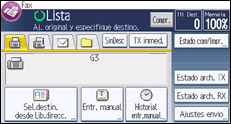
 Pulse [Tamaño escaneo].
 Seleccione [Tamaño normal], [Tam. progr.] o [Detección automática].
 Si ha seleccionado [Tamaño normal] en el paso 3, seleccione un tamaño.
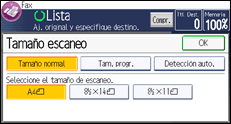
 Si ha seleccionado [Tam. progr.] en el paso 3, seleccione [Área 1] o [Área 2].
 Pulse [OK] dos veces.


