


 Anterior
En esta sección se explica cómo copiar en sobres de tamaño normal y personalizado. Los sobres se deben introducir desde la bandeja bypass.
Especifique el grosor del papel en función del gramaje de los sobres en los que vaya a imprimir. Para obtener más información acerca de la relación entre el gramaje, el grosor y los tamaños de los sobres, consulte Especificaciones del papel y Cómo añadir papel.
Para más detalles sobre cómo manipular sobres, los tipos de sobres admitidos y sobre cómo cargarlos, consulte Especificaciones del papel y Cómo añadir papel.

La función Dúplex no se puede utilizar con sobres. Si se ha especificado la función Dúplex, pulse [1 cara
 2 caras:SaS] para cancelar el ajuste.
Al copiar en sobres de tamaño personalizado, debe especificar las dimensiones del sobre. Especifique la longitud horizontal y vertical del sobre.
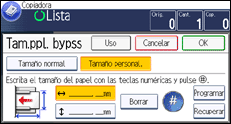

 : Horizontal
 : Vertical
 Coloque el original cara abajo en el cristal de exposición. El original debe estar alineado con la esquina posterior izquierda.
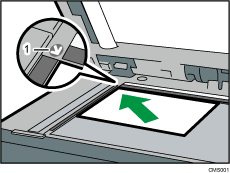
Marca de posición
 Cargue los sobres cara abajo en la bandeja bypass.
La bandeja bypass ( ) se selecciona automáticamente.
 Pulse la tecla [
 ].
].
 Pulse [Tamaño papel].
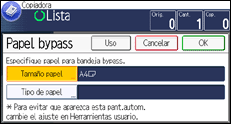
 Especifique el tamaño del sobre y, a continuación, pulse [OK].
 Pulse [Tipo de papel].
 Pulse [Papel grueso] y, a continuación, pulse [OK].
 Pulse [OK].
 Pulse la tecla [Inicio].


