


 Anterior
Los trabajos impresos con la copiadora, Document Server o impresora se almacenan temporalmente en la máquina y se ejecutan, a continuación, en orden. Puede administrar estos trabajos en la pantalla [Comprobar estado] o la pantalla [Lista de trabajos].
Por ejemplo, puede cancelar la configuración de un trabajo incorrecto o imprimir un documento urgente.
Los documentos impresos con la función de escáner y la función de fax no aparecen en la lista de trabajos.
Esta sección explica las pantallas e iconos que aparecen en la pantalla [Comprobar estado] y la pantalla [Lista de trabajos].
Las pantallas varían dependiendo de si [Orden de trabajo] está seleccionado con [Prioridad impresión] en [Ajustes sistema]. Si desea obtener información adicional sobre el procedimiento de ajuste, consulte Cómo conectar la máquina / Ajustes del sistema.
[Pantalla [Comprobar estado]
Para mostrar esta pantalla, pulse la tecla [Comprobar estado] y pulse la ficha [Trabajo actual]. Los trabajos continúan cuando se abre esta pantalla.
Si [Orden de trabajo] no está seleccionado:
La Lista de trabajos aparece para cada una de las funciones.
A continuación se muestra la lista de trabajos de Cop./Doc. Server como ejemplo.
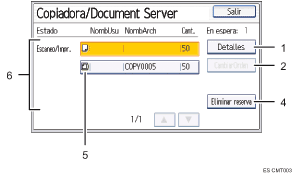
Si [Orden de trabajo] está seleccionado:
La Lista de trabajos aparece para todas las funciones en el orden de los trabajos de impresión.

[Detalles]
Pulse para mostrar contenido del trabajo que seleccione.
[Cambiar el orden]
Pulse para cambiar el orden de los trabajos.
[ImprSuspend]
Pulse para retener trabajos que seleccione.
[Eliminar reserva]
Pulse para cancelar trabajos que seleccione.
Iconos de las funciones utilizadas para imprimir trabajos
 : Trabajo impreso que utiliza la función de copia
 : Trabajo impreso mediante el uso de la función impresora
 : trabajo impreso mediante la función Document Server
 : trabajo impreso mediante DeskTopBinder o Web Image Monitor
Lista de trabajos
Muestra la lista de trabajos. Si el archivo que quiere seleccionar no se muestra en la lista, pulse [
 ] o [
] o [ ] para desplazarse por la pantalla.
[Pantalla [Lista trab.]
Para mostrar esta pantalla, pulse la tecla [Parar] y pulse [Lista trab.]. Los trabajos se paran cuando esta pantalla está abierta.
Si [Orden de trabajo] no está seleccionado:
La Lista de trabajos aparece para cada una de las funciones.
A continuación se muestra la lista de trabajos de Cop./Doc. Server como ejemplo.
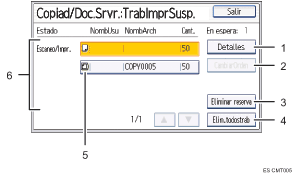
Si [Orden de trabajo] está seleccionado:
La Lista de trabajos aparece para todas las funciones en el orden de los trabajos de impresión.
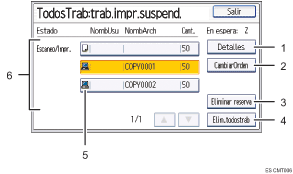
[Detalles]
Pulse para mostrar contenido del trabajo que seleccione.
[Cambiar el orden]
Pulse para cambiar el orden de los trabajos.
[Eliminar reserva]
Pulse para cancelar trabajos que seleccione.
[Elim.todostrab]
Pulse para cancelar todos los trabajos.
Iconos de las funciones utilizadas para imprimir trabajos
: Trabajo impreso que utiliza la función de copia: Trabajo impreso mediante el uso de la función impresora: trabajo impreso mediante la función Document Server: trabajo impreso mediante DeskTopBinder o Web Image MonitorLista de trabajos
Muestra la lista de trabajos. Si el archivo que quiere seleccionar no se muestra en la lista, pulse [
] o [] para desplazarse por la pantalla.

Si está habilitada la autenticación de usuario, sólo aparecen trabajos del usuario al iniciar sesión.


