


 Zurück
In diesem Abschnitt wird das Anwenderprogramm im Menü Bearbeiten unter [Funkt. des Kop. / Doc. Servers] beschrieben.
Geben Sie die Breite des Bindungsrands wie folgt über die Zehnertastatur ein:
 (hauptsächlich Europa und Asien)
0–30 mm (in Schritten von 1 mm)
Wenn Sie einen zu breiten Bindungsrand festlegen, kann ein Teil des Bildes möglicherweise nicht kopiert werden.
Ein Bild von ca. 1,5 mm (0,06 Zoll) wird nicht als Breite der Trennlinie dargestellt, wenn durchgängige oder unterbrochene Linien festgelegt sind.
Vorderseitenrand: Links / Rechts
Sie können den linken und den rechten Rand für die Kopienvorderseite im Modus Randeinstellung festlegen.
Standard:
(hauptsächlich Europa und Asien)
[Links: 5 mm]
Rückseitenrand: Links / Rechts
Sie können den linken und den rechten Rand für die Kopienrückseite im Modus Randeinstellung festlegen.
Standard:
(hauptsächlich Europa und Asien)
[Rechts: 5 mm]
Vorderseitenrand: Oben / Unten
Sie können den oberen und unteren Rand für die Kopienvorderseite im Modus Randeinstellung festlegen.
Standard:
(hauptsächlich Europa und Asien)
[O/U: 0 mm]
Rückseitenrand: Oben / Unten
Sie können den oberen und unteren Rand für die Kopienrückseite im Modus Randeinstellung festlegen.
Standard:
(hauptsächlich Europa und Asien)
[O/U: 0 mm]
1-seitig  2-seitig Autom. Rand: O-O
In 1-seitig 2-seitig können Sie die Ränder auf der Rückseite angeben.
Standard:
(hauptsächlich Europa und Asien)
[Rechts: 5 mm]
1-seitig 2-seitig Autom. Rand: O-U
In 1-seitig 2-seitig können Sie die Ränder auf der Rückseite angeben.
Standard:
(hauptsächlich Europa und Asien)
[O/U: 0 mm]
Schattenlöschung Vorlagenkombi.-Modus
Im Kopiermodus Kombination können Sie festlegen, ob an allen vier Seiten der Vorlage ein Rand von 3 mm, 0,1 Zoll gelöscht werden soll.
Standard: [Ein]
Kopierfolge für Komb.
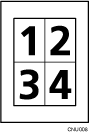
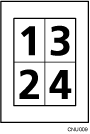
Im Modus Kombination können Sie die Kopierreihenfolge [Von links nach rechts] oder [Von oben nach unten] festlegen.
Von links nach rechts
Von oben nach unten
Standard: [Von links nach rechts]
Kombinieren: Typ der Trennlinie
Sie können beim Festlegen einer Trennlinie mithilfe der Funktion Kombination aus folgenden Optionen auswählen: [Kein(e)], [Normal], [Unterbrochen A], [Unterbrochen B] oder [Schnittmarken].
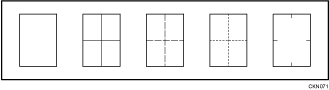
Standard: [Kein(e)]

Für Einzelheiten zum Ändern der Funktionen des Kopierers/Document Servers siehe Anschließen des Geräts/Systemeinstellungen.


