


 Zurück
Dieser Abschnitt beschreibt das Kopieren auf Umschläge mit Standardformat und benutzerdefiniertem Format. Umschläge sollten aus dem Bypass zugeführt werden.
Geben Sie die Papierdicke je nach Gewicht der zu bedruckenden Umschläge an. Weitere Informationen zum Verhältnis zwischen Papiergewicht und Papierdicke sowie dem Format der Umschläge, die verwendet werden können, finden Sie in Papierspezifikationen und Hinzufügen von Papier.
Weitere Informationen zur Handhabung von Umschlägen, zu unterstützten Umschlagtypen und zum Einlegen von Umschlägen finden Sie in Papierspezifikationen und Hinzufügen von Papier, .

Die Duplex-Funktion kann für Umschläge nicht verwendet werden. Wenn die Duplex-Funktion aktiviert ist, drücken Sie auf [1-seitig
 2-seitig:O-O], um die Einstellung zu löschen.
Um auf benutzerdefinierte Umschlagformate zu kopieren, müssen Sie die Maße des Umschlags angeben. Geben Sie die horizontale und vertikale Länge des Umschlags an.
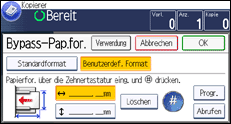
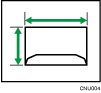
 : Horizontal
 : Vertikal
 Legen Sie die Vorlage mit der Bildseite nach unten auf das Vorlagenglas. Die Vorlage sollte an der hinteren linken Ecke ausgerichtet werden.
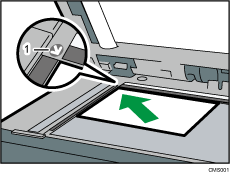
Begrenzungsmarkierung
 Legen Sie das Papier mit der Bildseite nach unten in den Bypass ein.
Der Bypass ( ) wird automatisch ausgewählt.
 Drücken Sie auf die Taste [
 ].
].
 Drücken Sie [Papierformat].
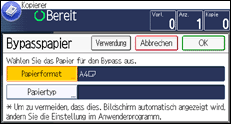
 Legen Sie die Umschlaggröße fest und drücken Sie dann [OK].
 Drücken Sie [Papiertyp].
 Drücken Sie [Dickes Papier] und dann [OK].
 Drücken Sie auf [OK].
 Drücken Sie auf die Taste [Start].


