




Een beveiligd afdrukbestand afdrukken
Als er een beveiligd afdrukbestand op de printer is opgeslagen, wordt het bericht “Beveil. afdr.tk Druk op OK” op het display van de printer weergegeven.
| Bev. afdruk Druk op OK |
Gebruik de volgende stappen om het beveiligde afdrukbestand te ontgrendelen en af te drukken.
 Als het bericht Beveiligd afdrukbestand wordt weergegeven, druk dan op [OK].
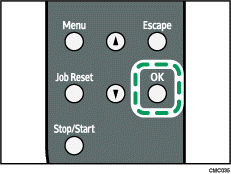
 Druk op [
 ][
][ ] om het bestand dat u wilt afdrukken te selecteren en druk vervolgens op de [OK]-knop.
| Beveil. afdr.tk: UU:MM Gebruiker-ID |
"UU:MM" is het tijdstip waarop het beveiligde afdrukbestand werd opgeslagen en "gebruiker-ID" is de ID die is ingevoerd met behulp van het printerstuurprogramma.
 Druk op [][] om [Taak afdruk.] te selecteren en druk vervolgens op [OK].
 Voer het wachtwoord in met behulp van de toetsen [][].
Druk op de [OK]-knop om elk cijfer in te voeren.
Druk op de [Escape]-knop om de ingevoerde getallen te wissen en druk er nogmaals op om af te sluiten en terug te gaan naar het vorige menu.
 Druk op de [OK]-knop.
Het beveiligde afdrukbestand wordt afgedrukt.

Gebruik de volgende knoppen om de uitvoering te annuleren:
[Escape]: Annuleert de uitvoering en keert terug naar het display van het vorige scherm.
[Menu]: Annuleert de uitvoering en keert terug naar het display van het beginscherm.
Als de printer al aan het afdrukken is, kunt u niet tegelijk een beveiligd afdrukbestand afdrukken.
Als u het wachtwoord invoert via het bedieningspaneel, kan de printer geen andere afdruktaken uitvoeren.
Het beveiligd afdrukbestand wordt automatisch uit het geheugen van de printer gewist als deze is afgedrukt of wanneer de printer is uitgeschakeld.

