




Een papiersoort voor Lade 1 en Lade 2 specificeren
U kunt de prestaties van de printer verbeteren door de optimale papiertype te selecteren voor de lade.
U kunt de volgende papiersoorten selecteren:
Lade 1
[Dun papier], [Dik papier 1], [Dik papier 2], [Normaal papier], [Gerecycled papier], [Gekleurd papier], [Voorbedrukt], [Geperforeerd], [Briefpapier], [Bankpost], [Karton], [Etikettenpapier]
Lade 2
[Dun papier], [Dik papier 1], [Normaal papier], [Gerecycled papier], [Gekleurd papier], [Voorbedrukt], [Geperforeerd], [Briefpapier]
 Druk op de [Menu]-knop.
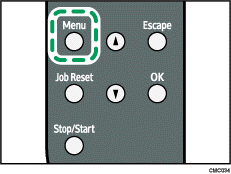
 Druk op [
 ] of [
 ] om [Papierinvoer] weer te geven en druk daarna op de [OK]-knop.
| Menu: Papierinvoer |
 Druk op [] of [] om [Papiersoort] weer te geven en druk vervolgens op de [OK]-knop.
| Papierinvoer: Papiersoort |
 Druk op [] of [] om de papierlade te selecteren en druk vervolgens op de [OK]-knop.
In dit voorbeeld wordt [Lade 1] geselecteerd.
| Papiersoort: Lade 1 |
 Druk op [] of [] om de papiersoort te selecteren en druk vervolgens op de [OK]-knop.
| Lade 1: Normaal papier |
 Druk op de [Menu]-knop.

Dubbelzijdig afdrukken is niet mogelijk voor [Dik papier 2], [Bankpost], [Karton] en [Etikettenpapier].
Als de instelling [Autom. doorgaan] is ingeschakeld onder [Systeem], negeert de printer de instellingen voor papiersoort en -formaat en wordt er afgedrukt op het geplaatste papier. Het afdrukken wordt tijdelijk onderbroken wanneer een fout wordt gedetecteerd en begint automatisch weer tien seconden nadat de instellingen gedaan zijn op het bedieningspaneel.

