




Lorsque “Incident interne”, “Inc.:Mag.1”, “Inc.:Mag.2”, ou “Incid. : Mag.std ” apparaît
“Incident interne”, “Inc.:Mag.1”, “Inc.:Mag.2”, ou “Inc.: Mag. Std” apparaît lorsqu'un incident papier s'est produit dans l'unité de fusion, le magasin 1, ou le magasin 2.
Utilisez la procédure suivante pour retirer le papier qui s'est coincé dans l'imprimante ou dans la zone d'alimentation papier.
 Retirez le magasin 1 à demi et vérifiez s'il présente un incident papier. Le cas échéant, retirez le papier.
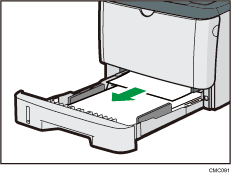
 Replacez soigneuseuement le magasin 1 jusqu'à ce qu'il soit fixé.
 Si du papier est chargé dans le Bypass, retirez le.
 Fermez le Bypass.
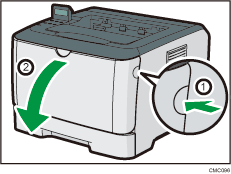
 Appuyez sur le bouton sur le côté pour ouvrir le capot frontal, puis-abaissez le délicatement.
 Veuillez sortir la cartouche délicatement et de façon horizontale, en la tenant au centre.
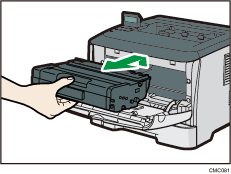
Ne secouez pas les cartouches d'impression retirées. Cela pourrait provoquer une fuite du toner restant.
Placez la cartouche d'impression sur du papier ou un matériau similaire pour éviter de salir votre espace de travail.
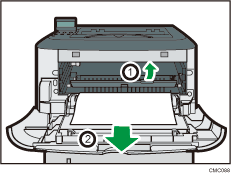
 En soulevant la plaque guide, retirez soigneusement le papier coincé.
 Insérez la cartouche d'impression horizontalement. Si la cartouche ne peut pas aller plus loin, soulevez la légèrement et poussez la à l'intérieur. Puis, appuyez sur la cartouche jusqu'à ce qu'elle se mette en place avec un clic.
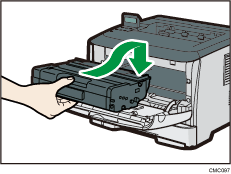
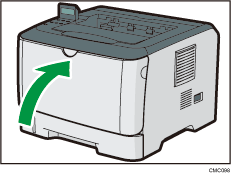
 À l'aide de vos deux mains, relevez délicatement le capot avant jusqu'à ce qu'il se ferme.

Si le papier est coincé dans le magasin 2, mais qu'il est difficile à localiser, tirez le magasin 2 pour l'enlever. Après avoir retiré le papier, repoussez avec soin le Magasin 2 à fond dans l'imprimante.
Lors de la fermeture du capot avant, poussez fermement le côté supérieur du capot. Une fois le capot fermé, vérifiez que l'erreur a disparu.

