État |
Causes possibles, descriptions et solutions |
Des taches de toner apparaissent sur la face imprimée de la page. |
Les paramètres papier sont peut-être incorrects. Par exemple, bien que vous utilisiez du papier épais, le paramètre pour papier épais n'est peut-être pas défini. Vérifiez les paramètres papier du pilote d'impression. Consultez l'aide du pilote d'impression. Vérifiez si le papier n'est pas froissé ou plié. Les enveloppes peuvent se froisser facilement. Aplanissez le papier avant de le charger. Reportez-vous à Papier et autres supports . .
|
Les incidents papier surviennent souvent. |
Le nombre de feuilles chargées dans le magasin dépasse la limite autorisée. Vérifiez que le haut de la pile ne dépasse pas le repère à l'intérieur du magasin. Reportez-vous à Chargement du papier. Il y a peut-être un écart entre le guide papier avant et le papier, ou entre les guides papier des deux côtés et le papier dans le magasin papier. Vérifiez qu'il n'y a pas d'écarts. Reportez-vous à Chargement du papier. Le papier est soit trop épais soit trop fin. Reportez-vous à Papier et autres supports. Le papier est plié ou froissé. Utilisez du papier non plié ou froissé. Reportez-vous à Papier et autres supports. Le papier utilisé a déjà été imprimé. Reportez-vous à Papier et autres supports. Le papier est humide. Utilisez du papier qui a été correctement stocké. Reportez-vous à Papier et autres supports. Le patin de friction ou le rouleau d'alimentation papier est peut être sale. Nettoyez la section pertinente. Reportez-vous à Nettoyage du patin de friction et du rouleau d'alimentation papier. Les paramètres papier sont peut-être incorrects. Par exemple, bien que vous utilisiez du papier épais, le paramètre pour papier épais n'est peut-être pas défini. Vérifiez les paramètres papier du pilote d'impression. Consultez l'aide du pilote d'impression.
|
Les impressions tombent derrière l'appareil lorsqu'elles sortent. |
Soulevez le guide de butée approprié (guide avant pour le A4, guide arrière pour les impressions de format Legal). Voir Extérieur : vue avant.
|
Les impressions ne s'empilent pas correctement. |
Le papier est humide. Utilisez du papier qui a été correctement stocké. Reportez-vous à Papier et autres supports. Sortez l'extension. Effectuez l'opération suivante.
Appuyez sur la touche [Menu] du panneau de commande, puis sélectionnez [Maintenance]. Appuyez ensuite sur la touche [OK]. Appuyez sur la touche [ ] ou [ ] ou [ ], puis sélectionnez [Mode bas.humid. ], puis appuyez sur la touche [OK]. ], puis sélectionnez [Mode bas.humid. ], puis appuyez sur la touche [OK]. Appuyez sur la touche [] or [], puis sélectionnez [ON]. Notez que la première impression nécessite plus de temps que les suivantes. Consultez l'Aide du pilote d'impression.
Soulevez le guide de butée approprié (guide avant pour le A4, guide arrière pour les impressions de format Legal). Voir Extérieur : vue avant.
|
Plusieurs pages sont chargées simultanément. |
Il y a peut-être un écart entre le guide papier avant et le papier, ou entre les guides papier des deux côtés et le papier dans le magasin papier. Vérifiez qu'il n'y a pas d'écarts. Reportez-vous à Chargement du papier. Le papier est soit trop épais soit trop fin. Reportez-vous à Papier et autres supports. Le papier utilisé a déjà été imprimé. Reportez-vous à Papier et autres supports. Le nombre de feuilles chargées dans le magasin dépasse la limite autorisée. Vérifiez que le haut de la pile ne dépasse pas le repère à l'intérieur du magasin. Reportez-vous à Papier et autres supports. Le papier est chargé en électricité statique. Utilisez du papier qui a été correctement stocké. Reportez-vous à Papier et autres supports. Le patin de friction ou le rouleau d'alimentation papier est peut être sale. Nettoyez la section pertinente. Reportez-vous à Nettoyage du patin de friction et du rouleau d'alimentation papier. Vérifiez que le papier n'a pas été ajouté alors qu'il en restait encore dans le magasin. Ajoutez du papier uniquement lorsqu'il n'y en a plus dans le magasin. Éventez le papier avant de le charger.
|
Le papier se froisse. |
Le papier est humide. Utilisez du papier qui a été correctement stocké. Reportez-vous à Papier et autres supports. Le papier est trop mince. Reportez-vous à Papier et autres supports. Il y a peut-être un écart entre le guide papier avant et le papier, ou entre les guides papier des deux côtés et le papier dans le magasin papier. Vérifiez qu'il n'y a pas d'écarts. Reportez-vous à Chargement du papier.
|
Les images ne s'impriment pas dans la bonne position. 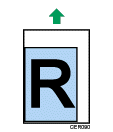
|
Ajustez le guide papier avant arrière et les guides papier latéraux pour qu'ils correspondent au format papier. Reportez-vous à Chargement du papier. |
Les images s'impriment en diagonale sur les pages. 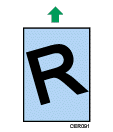
|
Ajustez le guide papier avant arrière et les guides papier latéraux pour qu'ils correspondent au format papier. Reportez-vous à Chargement du papier. |
Des lignes horizontales apparaissent sur le papier imprimé. |
Un impact peut être à l'origine de l'apparition de lignes sur du papier imprimé ou d'autres dysfonctionnements. Protégez l'imprimante de tout impact en permanence, particulièrement lorqu'elle est en cours d'impression. Si des lignes apparaissent sur les impressions, mettez l'imprimante hors tension, patientez quelques instants, puis remettez la sous tension. Ensuite, relancez le travail d'impression.
|
Le papier n'est pas chargé par le magasin sélectionné. |
Assurez-vous que les paramètres du pilote d'impression correspondent aux paramètres du panneau de commande. |
L'image imprimée diffère de l'image affichée à l'écran de l'ordinateur. |
Lorsque vous utilisez certaines fonctions, comme l'agrandissement ou la réduction de la taille, la mise en page de l'image peut différer de celle affichée à l'écran. |
La reprise de l’impression prend trop de temps. |
La complexité ou le volume des données est tel que leur traitement nécessite un certain temps. Si le voyant Data In clignote, les données sont en cours de traitement. Veuillez patienter jusqu'à ce que l'impression reprenne. L'imprimante était en mode Économie d'énergie. Pour reprendre à partir du mode Économie d'énergie, l'imprimante passe en phase de préchauffage et cela prend du temps jusqu'à ce que l'impression démarre. Pour désactiver le mode Économie d'énergie :
Appuyez sur la touche [Menu] du panneau de commande, sélectionnez [Système], puis appuyez sur la touche [OK]. Appuyez sur la touche[] or [] pour sélectionner [Éco.énergie 2], puis appuyez sur la touche [OK]. Appuyez sur la touche [] ou [], puis sélectionnez [OFF].
|
L'impression prend beaucoup trop de temps. |
L'imprimante met beaucoup de temps à traiter les photographies et autres pages contenant une grande quantité de données : lorsque vous imprimez ce type de données, il suffit donc de patienter. La modification des paramètres avec le pilote d'impression peut contribuer à accélérer l'impression. Consultez l'aide du pilote d'impression. Les données sont tellement importantes ou complexes que leur traitement requiert un certain laps de temps. Si le voyant Data In clignote, les données sont en cours de traitement. Veuillez patienter jusqu'à ce que l'impression reprenne. Si le voyant Data In du panneau de commande clignote, c'est que l'imprimante est en cours de préchauffage. Veuillez patienter un moment.
|
Les images sont coupées ou l'imprimante imprime trop de pages. |
Si vous utilisez du papier plus petit que le format sélectionné dans l'application.Utilisez le même format papier que celui sélectionné dans l'application. Si vous ne pouvez pas charger du papier au format correct, utilisez la fonction de réduction pour réduire l'image, puis imprimez-la. Consultez l'aide du pilote d'impression. |
La résolution des photographies est mauvaise. |
Certaines applications diminuent la résolution pour effectuer des impressions. |
Toute l'impression est floue. |
Le papier est humide. Utilisez du papier qui a été correctement stocké. Reportez-vous à Papier et autres supports. Effectuez l'opération suivante.
Appuyez sur la touche [Menu] du panneau de commande, puis sélectionnez [Maintenance]. Appuyez ensuite sur la touche [OK]. Appuyez sur la touche [] ou [], puis sélectionnez [Mode bas.humid. ], puis appuyez sur la touche [OK]. Appuyez sur la touche [] or [], puis sélectionnez [ON].
Si le voyant Alert du panneau de commande clignote et que le message suivant apparaît à l'écran, veuillez remplacer la cartouche d'impression : [Rplcer cart.d'impression] Reportez-vous à Remplacer la cartouche d'impression. De la condensation peut apparaître. En cas de brusque variation de la température ou d'humidité, laissez l'imprimante se stabiliser avant de l'utiliser.
|
Des traits blancs apparaissent. |
La cartouche de toner est presque vide. Si un message d'erreur s'affiche sur le panneau de commande, remplacez la cartouche d'impression. Reportez-vous à Remplacer la cartouche d'impression. |
Le verso des feuilles imprimées est taché. |
Lors du retrait d'une feuille coincée, l'intérieur de l'imprimante a été sali. Imprimez plusieurs feuilles jusqu'à ce qu'elles sortent propres de l'imprimante. Si le format du document est plus grand que le format papier (par exemple, lors d'impressions A4 sur du papier B5), les feuilles imprimées par la suite risquent de présenter des taches au verso.
|
Si vous passez votre doigt dessus, celui-ci est taché. |
Les paramètres papier sont peut-être incorrects. Par exemple, bien que vous utilisiez du papier épais, le paramètre pour papier épais n'a peut-être pas été défini.
Vérifiez les paramètres papier de cette imprimante. Reportez-vous à Types de papier et autres supports. Vérifiez les paramètres papier du pilote d'impression. Consultez l'aide du pilote d'impression.
|
Il n'y a plus de toner et l'impression s'est arrêtée. |
Lorsqu'il n'y a plus de toner, veuillez appuyer sur la touche [Stop/Départ] afin d'imprimer quelques pages supplémentaires. Attention, la qualité d'impression de ces pages n'est pas garantie. |
Le toner est poudreux et se détache du papier, ou l'image imprimée a une apparence mate. |
Vérifiez que les leviers soient abaissés. Relevez les leviers. |
Les enveloppes imprimées sortent froissées. |
Vérifiez que les leviers sont correctement positionnés. |
Si le problème ne peut pas être résolu, contactez le SAV ou le commercial.





