




Umschläge in den Bypass einlegen
Im folgenden Abschnitt wird das Einlegen von Umschlägen in den Bypass erklärt.

|
 " gekennzeichnet sind (weist auf heiße Oberfläche hin).
Vergewissern Sie sich vor dem Ausdrucken von Umschlägen, dass die Hebel in der hinteren Abdeckung an der Rückseite des Druckers abgesenkt sind, um zu vermeiden, dass die Umschläge zerknittern. Ziehen Sie die Hebel nach dem Druck wieder in ihre ursprüngliche Position an. Werden die Hebel in abgesenkter Position belassen, dann kann dies zu einer Verschlechterung der Druckqualität führen, wenn auf anderem Papier als auf Umschlägen gedruckt wird.
Vermeiden Sie die Verwendung selbstklebender Umschläge. Sie können zu Druckerfehlfunktionen führen.
Vor dem Einlegen sicherstellen, dass die Umschläge keine Luft enthalten.
Umschläge mit geöffneter Klappe müssen auch mit geöffneter Klappe bedruckt werden. Umschläge mit geschlossener Klappe müssen mit geschlossener Klappe bedruckt werden.
Keine unterschiedlichen Umschlaggrößen und -typen gleichzeitig einlegen.
Streichen Sie die Vorderkanten der Umschläge (die in den Drucker zuerst eingezogene Seite) vor dem Einlegen mit Hilfe eines Bleistifts oder Lineals glatt.
Einige Umschlagarten können falsch eingezogen werden, verknittern oder mit schwacher Druckqualität ausgedruckt werden.
Die Druckqualität kann bei Umschlägen uneinheitlich sein, wenn Teile eines Umschlags unterschiedlich dick sind. Drucken Sie ein oder zwei Umschläge, um die Druckqualität zu prüfen.
In einer heißen und feuchten Umgebung wird der Umschlag eventuell mit Knitterfalten oder mangelhafter Druckqualität ausgegeben.
Geben Sie nach dem Einlegen der Umschläge in das Magazin den Papiertyp und das Papierformat auf dem Bedienfeld an, um Druckprobleme zu vermeiden. Dieser Drucker erkennt das Papierformat nicht automatisch.
 Den Bypass öffnen.
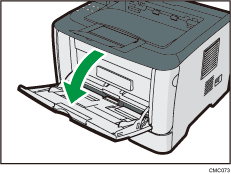
 Schieben Sie die seitlichen Führungen nach außen, legen Sie dann das Papier mit der zu bedruckenden Seite nach oben ein und schieben Sie es bis zum Anschlag des Druckers hinein.
Umschläge mit geöffneter Klappe müssen auch mit geöffneter Klappe bedruckt werden. Umschläge mit geschlossener Klappe müssen mit geschlossener Klappe bedruckt werden. Stellen Sie vor dem Einlegen von Umschlägen sicher, dass diese so flach wie möglich sind.
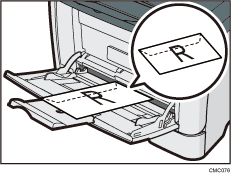
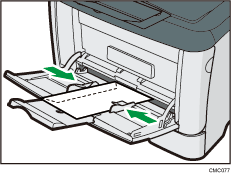
 Passen Sie die seitlichen Führungen an die Umschlagbreite an.
 Hintere Abdeckung öffnen.
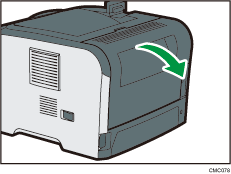
 Stellen Sie die grünen Hebel an beiden Seiten nach unten.
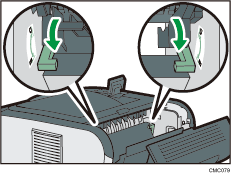
Beachten Sie, dass Sie die Hebel nach dem Druck wieder in ihre ursprüngliche Position zurückstellen.
 Die hintere Abdeckung schließen.
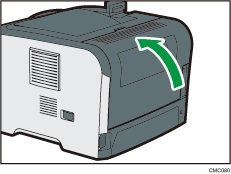

Geben Sie nach dem Einlegen von Umschlägen in das Magazin den Papiertyp und das Papierformat auf dem Bedienfeld an. Legen Sie außerdem die Papiereinstellung des Druckertreibers entsprechend vor dem Druckvorgang fest.
Vergewissern Sie sich, dass die Umschläge so eingelegt werden, dass die Klappen sich auf der linken Seite befinden. Andernfalls verknittern die Umschläge.
Falls Umschläge beim Drucken stark geknickt werden, legen Sie die Umschläge in umgekehrter Richtung ein und drehen Sie dann mithilfe des Druckertreibers das Druckobjekt um 180 Grad, bevor Sie den Druckjob starten. Weitere Einzelheiten entnehmen Sie der Druckertreiber-Hilfe.

Nähere Informationen zu den von diesem Drucker unterstützten Papierformaten siehe Papier und andere Medien
 .
.Nähere Informationen zu den Papiereinstellungen siehe Einstellen eines Papierformats mithilfe des Bedienfelds
und Angabe eines Papiertyps für den Bypass.

