




Angabe einer IP-Adresse für IPv4 (kein DHCP)
Gehen Sie wie folgt vor, um dem Drucker mit IPv4-Protokoll eine spezielle IP-Adresse zuzuweisen. Dies ist nur nötig, wenn Sie den Drucker in einem Netzwerk ohne DHCP verwenden oder wenn Sie verhindern möchten, dass sich die IP-Adresse des Druckers ändert.
Vergewissern Sie sich, dass Sie IP-Adresse, Subnetzmaske und Gateway-Adresse kennen, die der Drucker verwendet, bevor Sie beginnen.
 Drücken Sie die Taste [Menu].
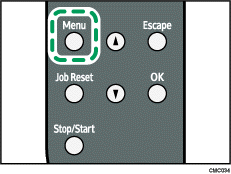
 Drücken Sie die Taste [
 ] oder [
 ], um die [Host-Schnittst.] anzuzeigen und drücken Sie dann die Taste [OK].
| Menü: Host-Schnittst. |
 Drücken Sie die Taste [] oder [], um die [Netzw.einst.] anzuzeigen und drücken Sie dann die Taste [OK].
| Host-Schnittst: Netzw.einst. |
 Drücken Sie die Taste [] oder [], um die [IPv4-Konfig.] anzuzeigen und drücken Sie dann die Taste [OK].
| Netzw.einst. IPv4.-Konfig. |
Wenn die Einstellung [IPv4-Konfig.] geändert wurde, blinkt die Warnanzeige und zeigt an, dass das Gerät neu gestartet werden muss. Obwohl der Drucker normal verwendet werden kann, hört die Warnanzeige nicht eher mit Blinken auf, bis das Gerät neu gestartet wird.
 Drücken Sie die Taste [] oder [], um [DHCP] anzuzeigen und drücken Sie dann die Taste [OK].
| IPv4-Konfig.: DHCP |
 Drücken Sie die Taste [] oder [], um [Nicht aktiv] zu wählen, und drücken Sie dann die Taste [OK].
| DHCP: Nicht aktiv |
 Drücken Sie die Taste [] oder [], um die [IP-Adresse] anzuzeigen und drücken Sie dann die Taste [OK].
| IPv4-Konfig.: IP-Adresse |
 Drücken Sie die Taste [] oder [], um die Adresse einzugeben und drücken Sie dann die Taste [OK].
| IP-Adresse: XXXX.XXXX.XXXX.XXXX |
Drücken Sie die Taste [] oder [] zur Eingabe des ganz linken Eingabefelds der Adresse. Nach Eingabe des linken Felds drücken Sie die Taste [OK], Sie gelangen dann zur Eingabe im nächsten Feld. Drücken Sie die Taste [OK], nachdem Sie alle Felder ausgefüllt haben.
 Gehen Sie folgendermaßen vor, um die Subnetzmaske und die Gateway-Adresse zuzuweisen.
 Drücken Sie die Taste [Menu].
 Wenn Sie aufgefordert werden, den Drucker neu zu starten, schalten Sie den Drucker erst aus und dann wieder ein.
 Zur Überprüfung der vorgenommenen Einstellungen eine Konfigurationsseite ausdrucken.

Details zum Drucken der Konfigurationsseite über das Bedienfeld finden Sie unter Testdruck
 .
.

