


 Vorige
 Druk op [Verzendinstellingen].
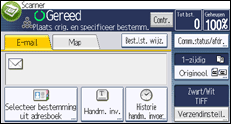
 Druk vier keer op [
 ] en druk vervolgens op [Opgesl. Best. sel./beheren].
 Selecteer het bestand dat de bestandsinformatie bevat die u wilt wijzigen.
Als u een met wachtwoord beveiligd opgeslagen bestand selecteert, wordt er een scherm voor het invoeren van het wachtwoord weergegeven. Voer het wachtwoord in en klik vervolgens op [OK].
 Druk op [Wijzigen].
 Druk op [Gebruikersnaam] en voer een nieuwe gebruikersnaam in.
De hier weergegeven gebruikersnamen zijn geregistreerd onder [Beheerdertoepas.] in [Systeeminstellingen]. Druk op [Handm. inv.] om een gebruikersnaam te wijzigen die hier niet wordt weergegeven en voer daarna de gebruikersnaam in.
 Druk op [OK].
 Controleer of de gebruikersnaam correct is gewijzigd en klik op [Afsluiten].

Met Web Image Monitor of DeskTopBinder kunt u de gebruikersnaam van een in het apparaat opgeslagen bestand ook wijzigen vanaf de clientcomputer. Voor meer informatie over Web Image Monitor, zie de Help-functie van Web Image Monitor. Raadpleeg voor meer informatie over DeskTopBinder, de bij DeskTopBinder geleverde handleidingen.
Afhankelijk van de beveiligingsinstelling, wordt mogelijk [Toegangsrecht wijzigen] weergegeven in plaats van [Gebruikersnaam wijzigen]. Voor meer informatie over [Toegangsrecht wijzigen], zie Toegangsprivileges voor opgeslagen bestanden opgeven.


